Módulo de Usuários • Segurança & Acessos
Como gerenciar as permissões de acesso no sistema.
Aprenda o passo a passo ilustrado para definir com precisão quais módulos e funcionalidades cada colaborador da sua empresa pode acessar na plataforma AWSoft!.
Atenção ao endereço do seu sistema (Plataforma SaaS)
O domínio suaempresadebrindes.com.br exibido nas imagens a seguir é apenas demonstrativo.
O endereço real de acesso varia de acordo com a sua empresa (ex: https://suaempresa.com.br/sim/... ou link fornecido na implantação pela AWSoft!).
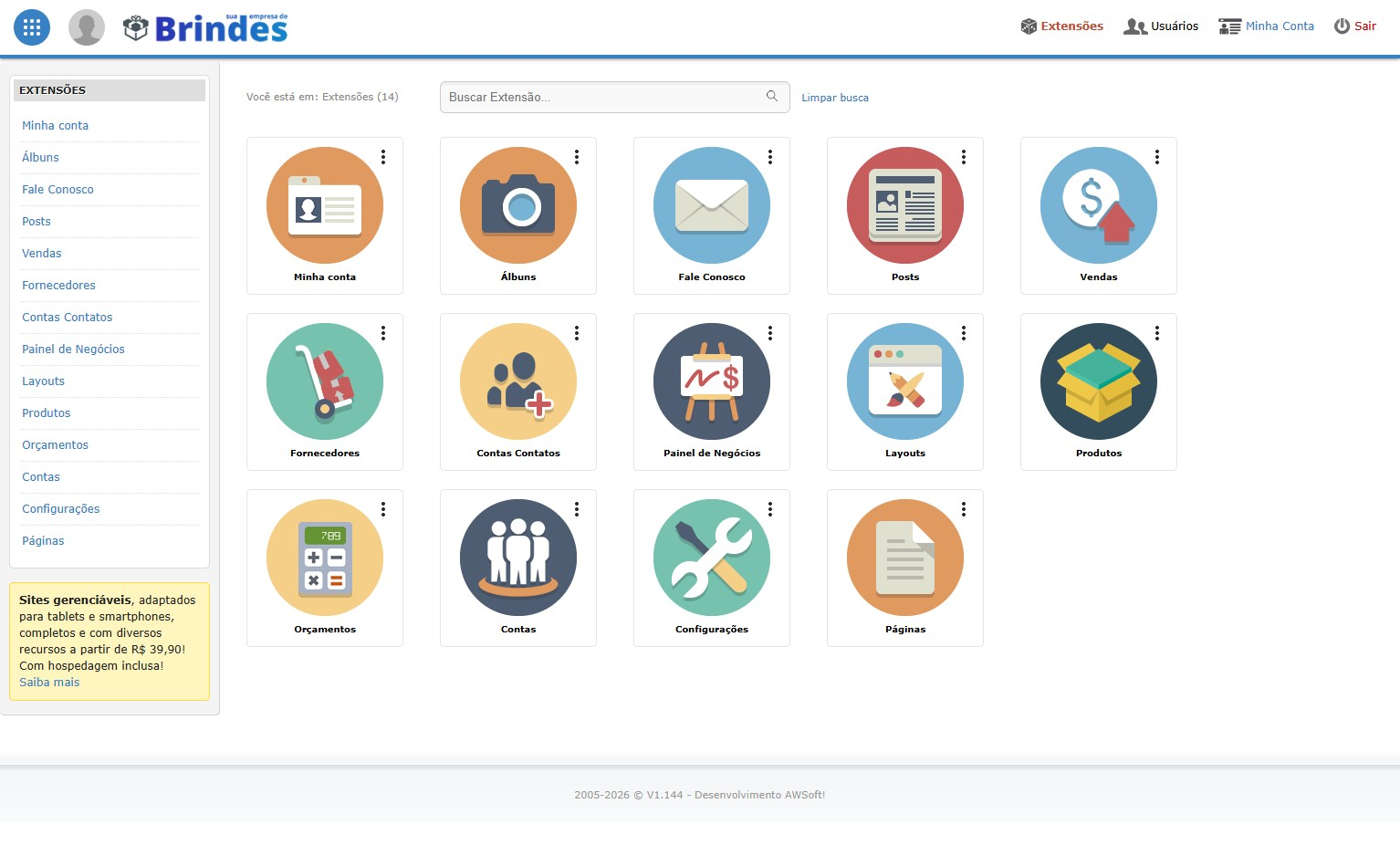
Abra seu navegador e navegue até a área de Extensões do seu painel administrativo utilizando a URL específica fornecida para a sua empresa.
https://[seu-dominio].com.br/sim/modulos/extensoes/
Dica prática: Mantenha o endereço do painel salvo nos favoritos para acesso rápido no dia a dia da equipe.
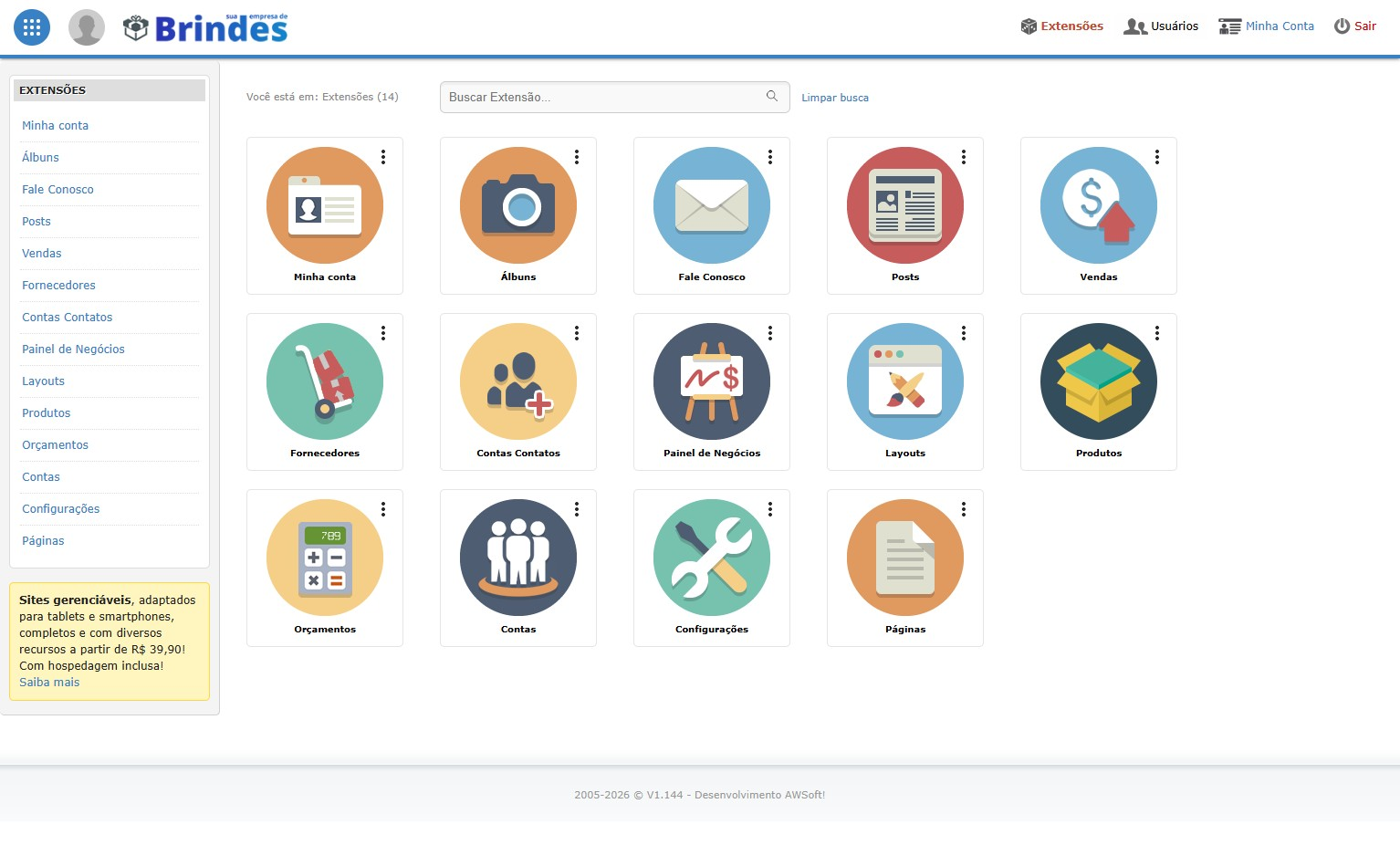
No canto superior direito da barra de navegação, localize e clique no botão com ícone de Usuários para abrir a central de colaboradores.
https://[seu-dominio].com.br/sim/modulos/extensoes/
Dica prática: Este módulo centraliza todo o gerenciamento de colaboradores, senhas e perfis de segurança.
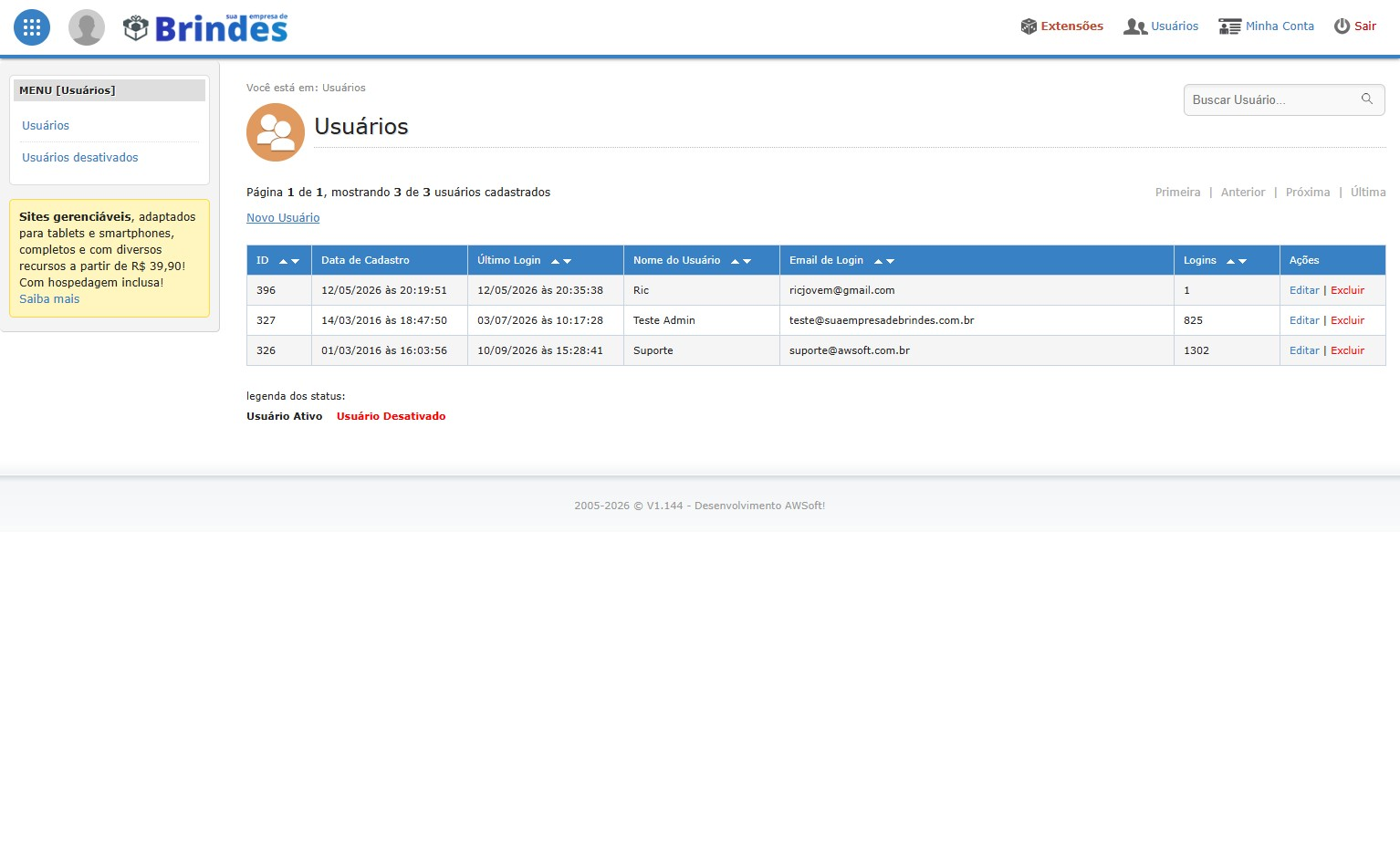
Na tela de gerenciamento de usuários, localize o botão Novo Usuário na barra de ferramentas superior e clique para abrir o formulário.
https://[seu-dominio].com.br/sim/modulos/usuarios/index.php?s=1
Dica prática: Utilize esta opção caso queira cadastrar um novo membro na equipe antes de definir seus níveis de acesso.
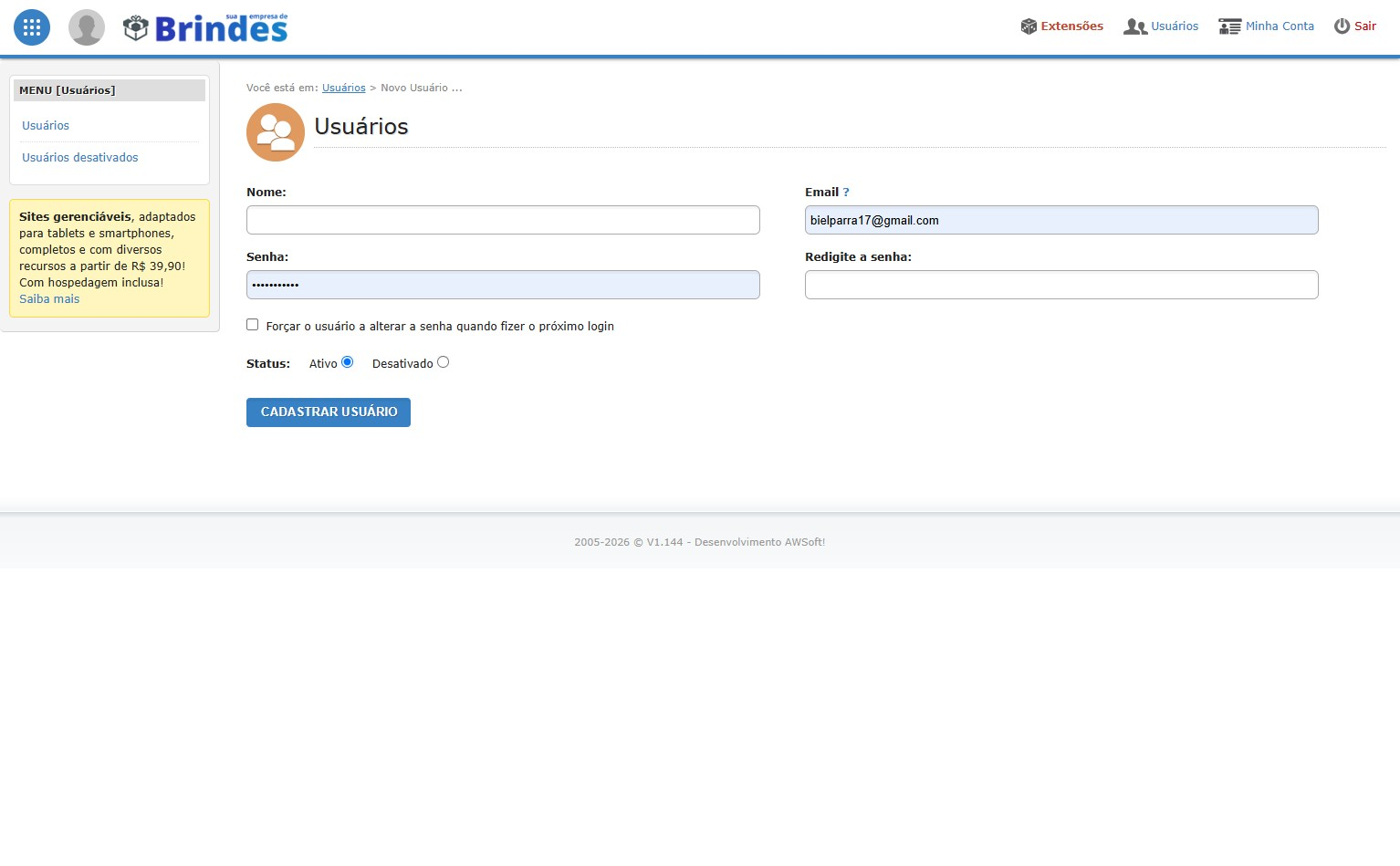
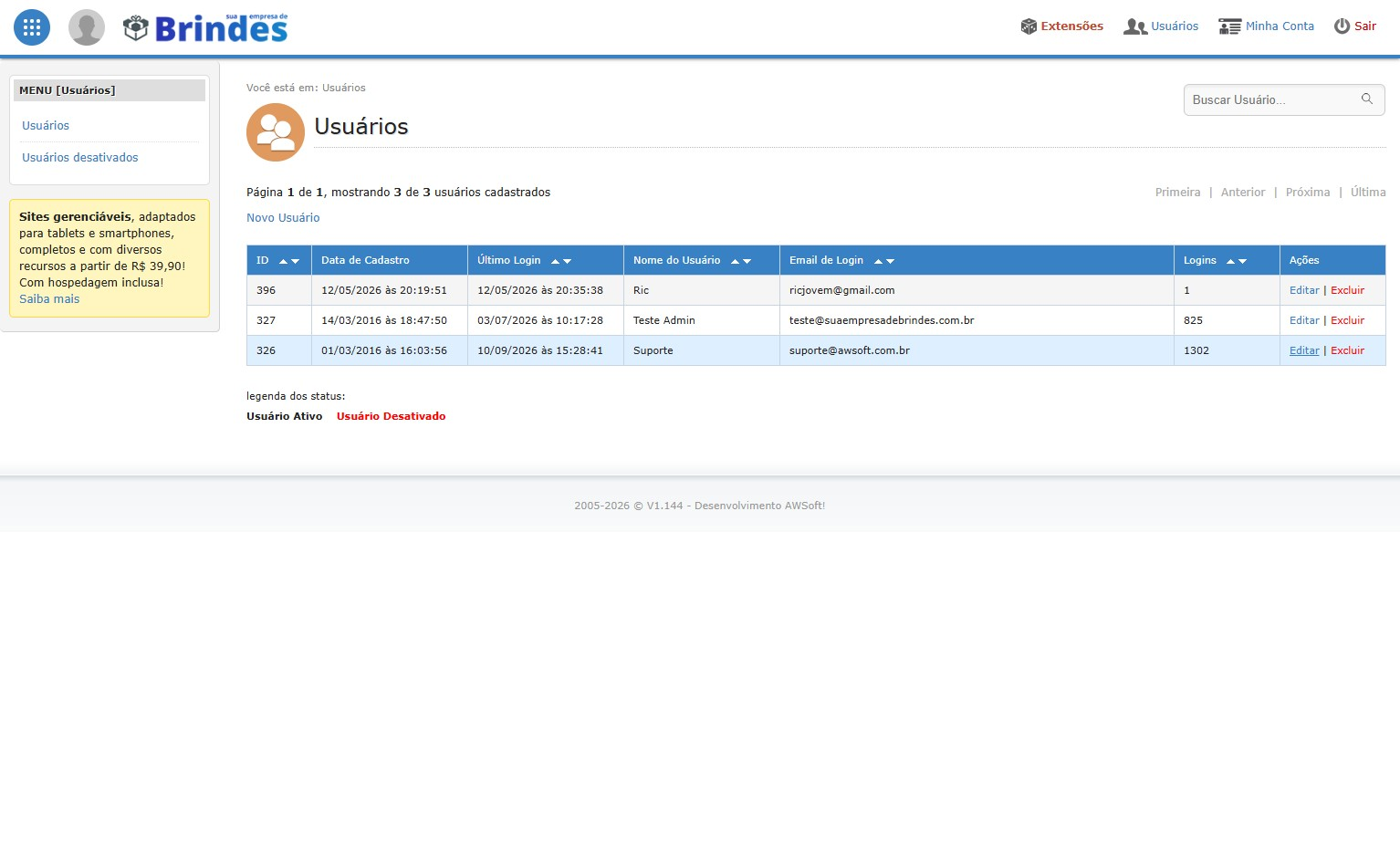
Para retornar à listagem de todos os usuários cadastrados, clique na guia de navegação Usuários no cabeçalho superior.
https://[seu-dominio].com.br/sim/modulos/usuarios/cadastra.php
Dica prática: Você pode usar esse menu de navegação rápida para alternar entre cadastro e listagem a qualquer momento.
Na tabela de colaboradores, localize a linha do usuário desejado. Na coluna de ações à direita, clique no ícone de lápis Editar.
https://[seu-dominio].com.br/sim/modulos/usuarios/index.php?s=1
Dica prática: Caso a listagem seja extensa, utilize o campo de pesquisa no topo da tabela para localizar o usuário rapidamente por nome ou e-mail.
Dentro da ficha do usuário, clique na aba Editar Permissões no menu horizontal superior para marcar os módulos liberados.
https://[seu-dominio].com.br/sim/modulos/usuarios/edita.php?id=326
Dica prática: Nesta etapa você define com precisão quais telas, relatórios e ações (visualizar, cadastrar, editar ou excluir) o usuário terá autorização para executar.
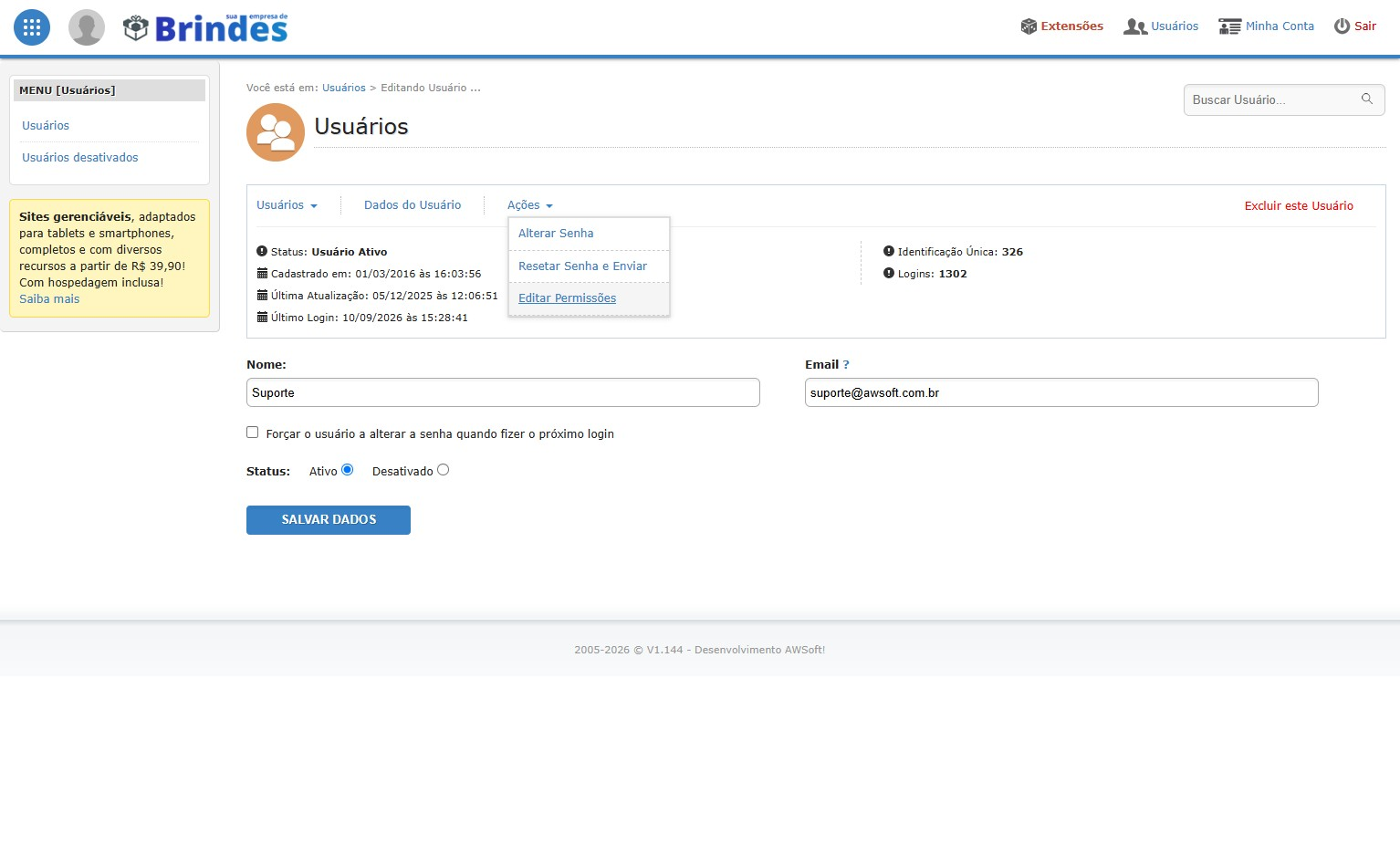
Clique em Editar Permissões