Módulo Produtos • Manutenção & Dados Técnicos
Como editar detalhes, medidas e dados técnicos de produtos.
Guia completo para atualizar especificações comerciais, medidas aproximadas para gravação de logotipos, notas internas da equipe e classificações fiscais de brindes.
Atenção aos Dados Técnicos e Medidas de Gravação
Sempre informe as medidas aproximadas para gravação (CxL) nos dados técnicos. Essas dimensões são fundamentais para que o cliente e a equipe de arte saibam a área disponível para inserção do logotipo.
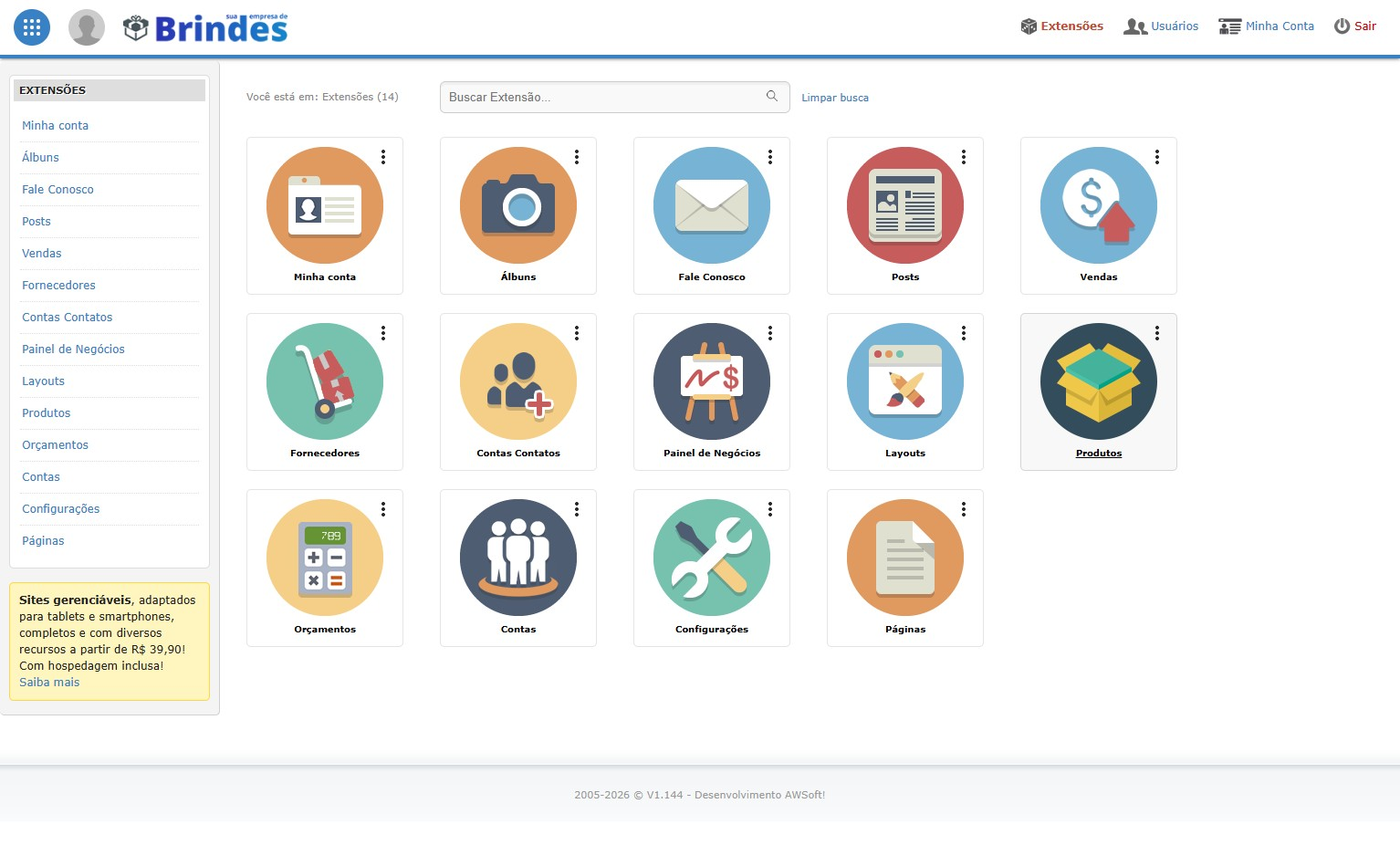
Na tela inicial de extensões ativas, localize o módulo Produtos e clique no título para abrir a listagem completa dos itens cadastrados.
https://[seu-dominio].com.br/sim/modulos/extensoes/
Dica prática: Mantenha a lista sempre filtrada por status 'Ativo' para visualizar os brindes disponíveis na vitrine da loja.
Na grade ou tabela de brindes, localize o item que necessita de ajustes (ex: Garrafa Plástica 600ml) e clique sobre o título ou miniatura para abrir a ficha de edição.
https://[seu-dominio].com.br/sim/modulos/produtos/
Dica prática: Utilize o campo de busca rápida no topo da tabela para pesquisar por nome ou código de referência.
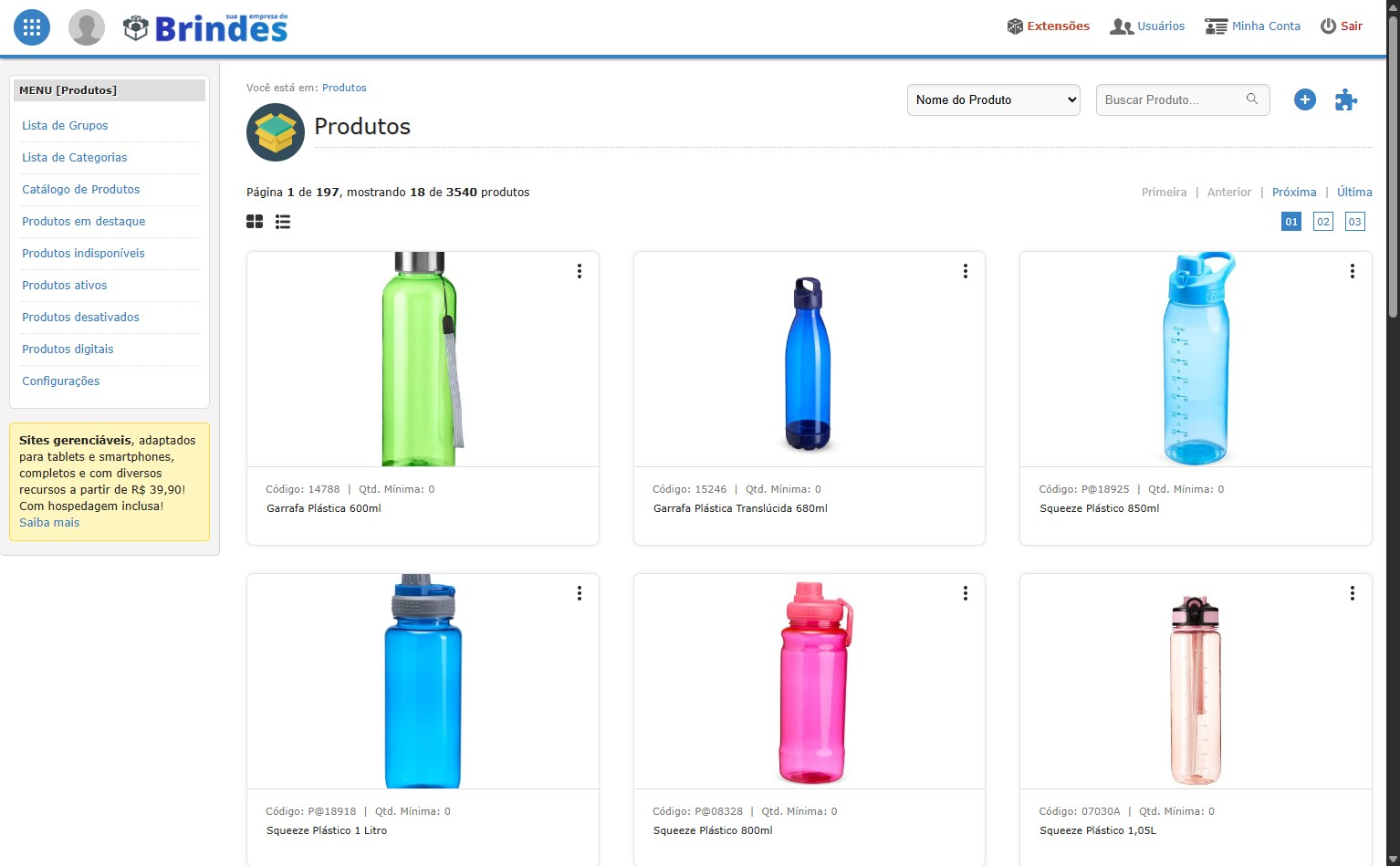
Clique no Produto para Editar
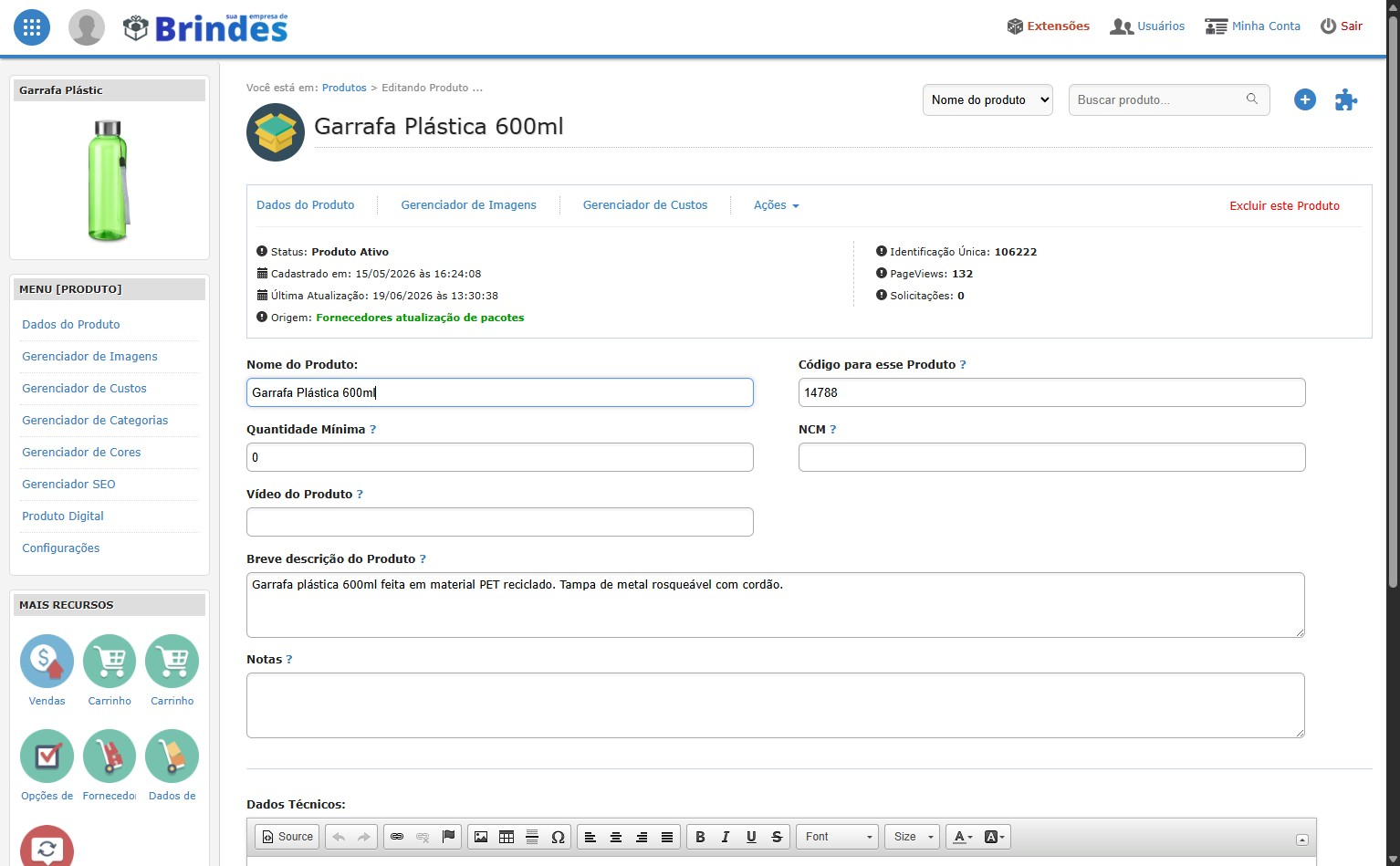
No campo Nome ?, altere ou aperfeiçoe a nomenclatura do item. O nome deve refletir o brinde de forma atrativa para os compradores corporativos.
https://[seu-dominio].com.br/sim/modulos/produtos/edita.php?id=106222
Dica prática: Evite abreviações complexas que dificultem a busca pelo cliente final no site.
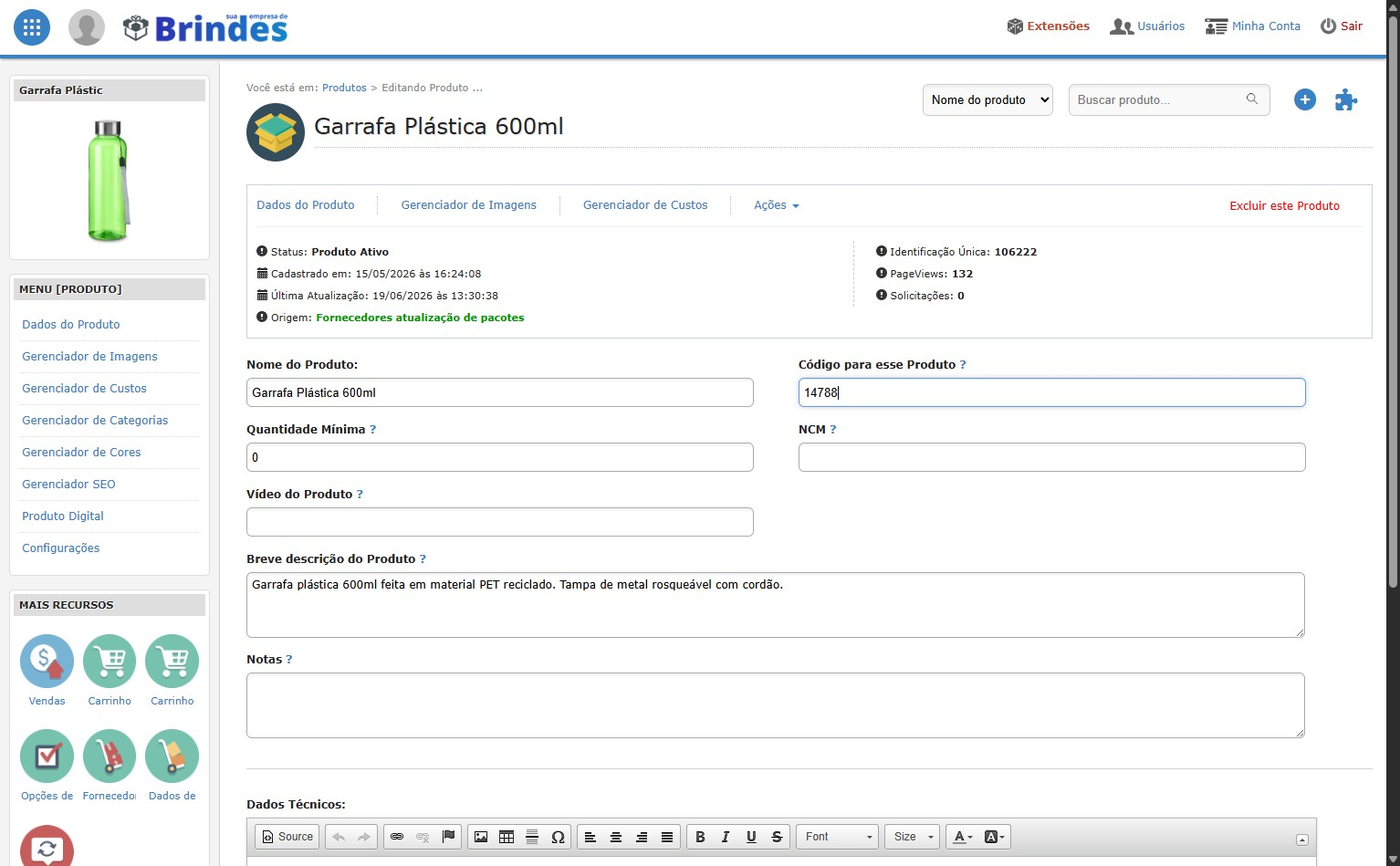
CAMPO NÃO OBRIGATÓRIO: No campo Código ?, edite a referência interna (SKU) do brinde caso tenha ocorrido mudança no padrão de numeração do fornecedor.
https://[seu-dominio].com.br/sim/modulos/produtos/edita.php?id=106222
Dica prática: Manter o código de referência idêntico ao do fabricante agiliza a consulta de estoque e reposição com distribuidores.
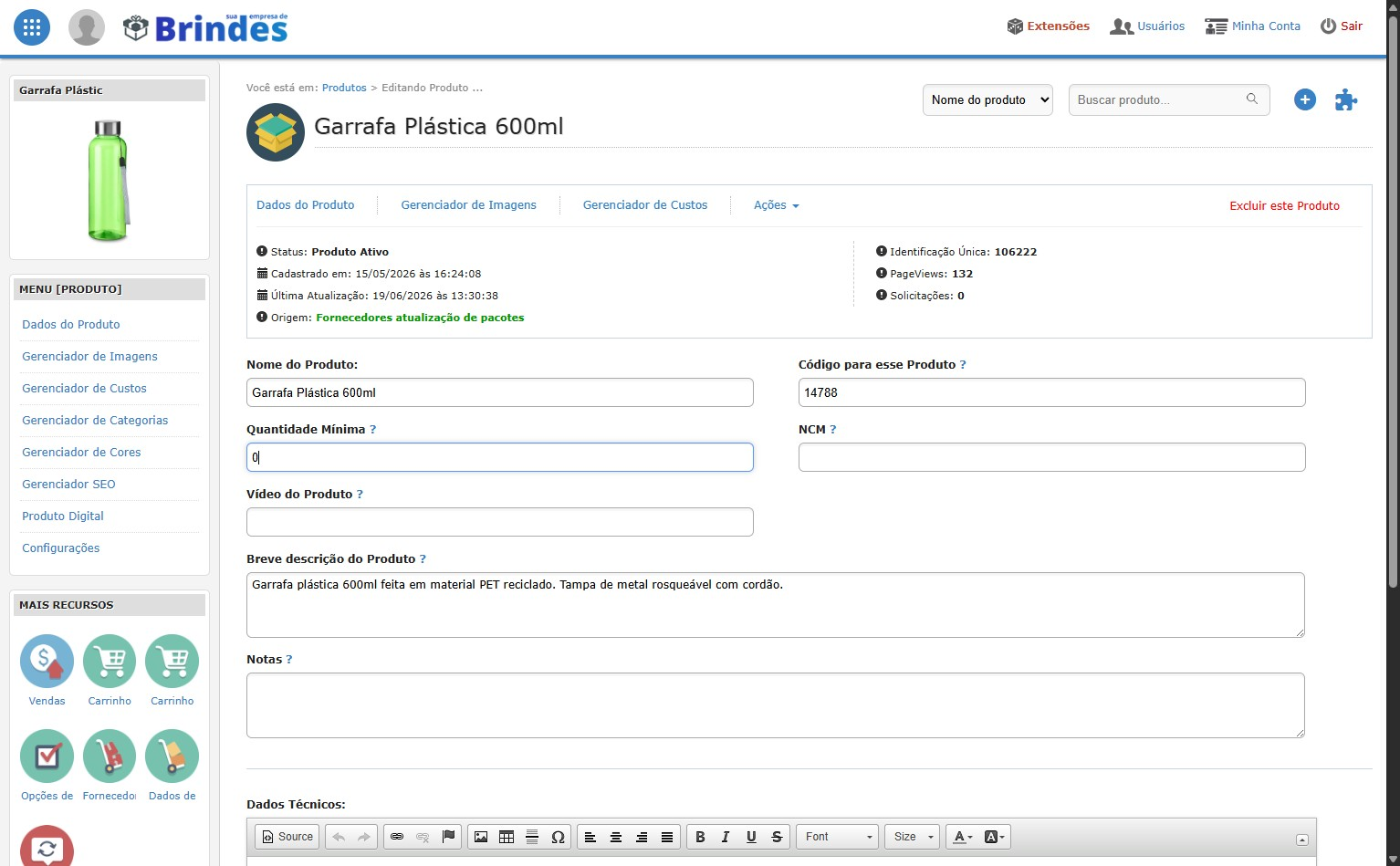
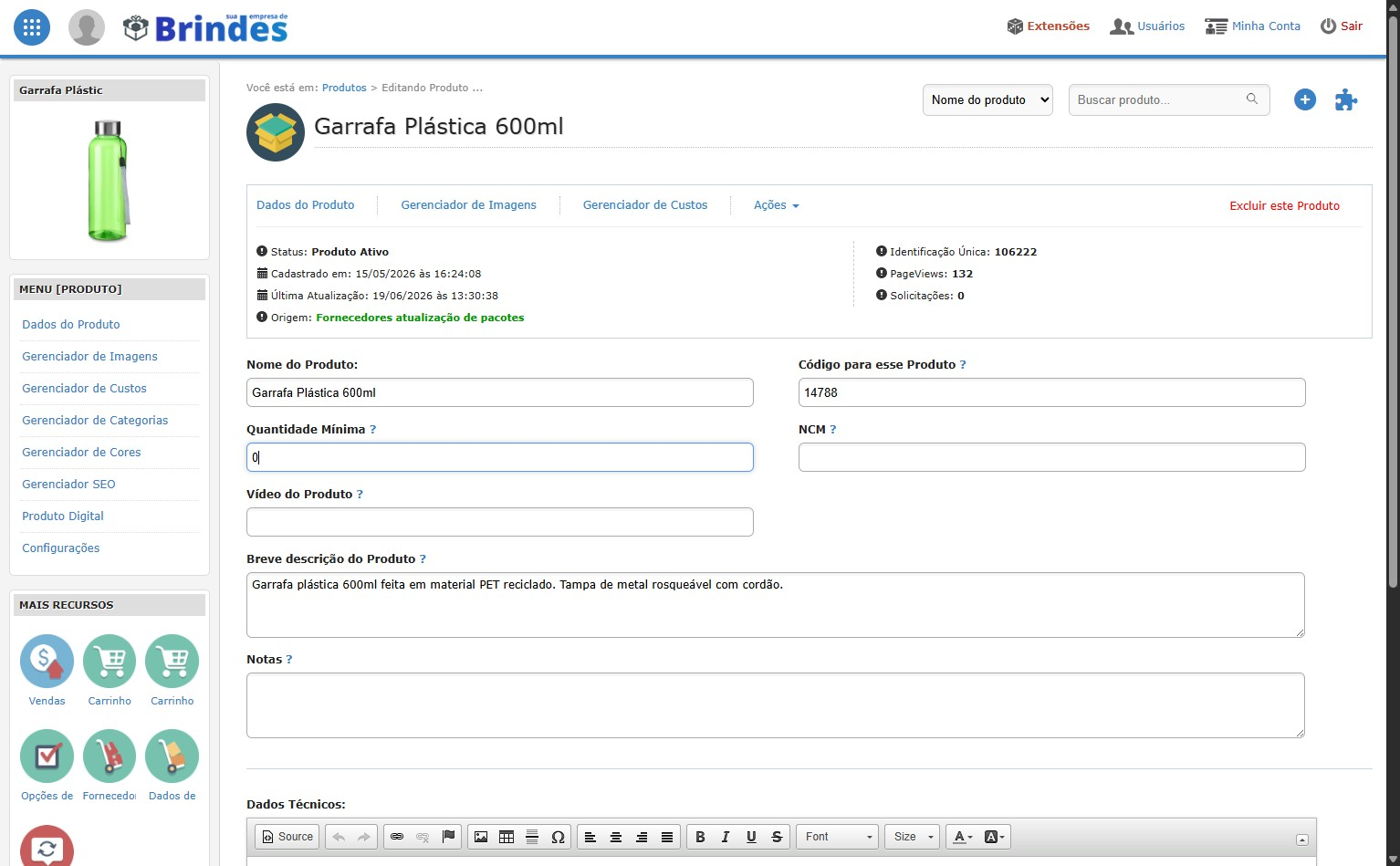
CAMPO NÃO OBRIGATÓRIO: No campo Qtd. Mínima ?, atualize a quantidade mínima exigida para orçamentos de acordo com as políticas comerciais vigentes.
https://[seu-dominio].com.br/sim/modulos/produtos/edita.php?id=106222
Dica prática: Ajuste este valor conforme o tipo de personalização exigido (ex: serigrafia costuma exigir lotes maiores do que gravação a laser).
CAMPO NÃO OBRIGATÓRIO: No campo Classificação fiscal (NCM) ?, insira os 8 dígitos da Nomenclatura Comum do Mercosul (ex: 3923.30.00 para garrafas plásticas).
https://[seu-dominio].com.br/sim/modulos/produtos/edita.php?id=106222
Dica prática: O NCM correto é essencial para a emissão automática e precisa de notas fiscais eletrônicas de venda (NF-e).
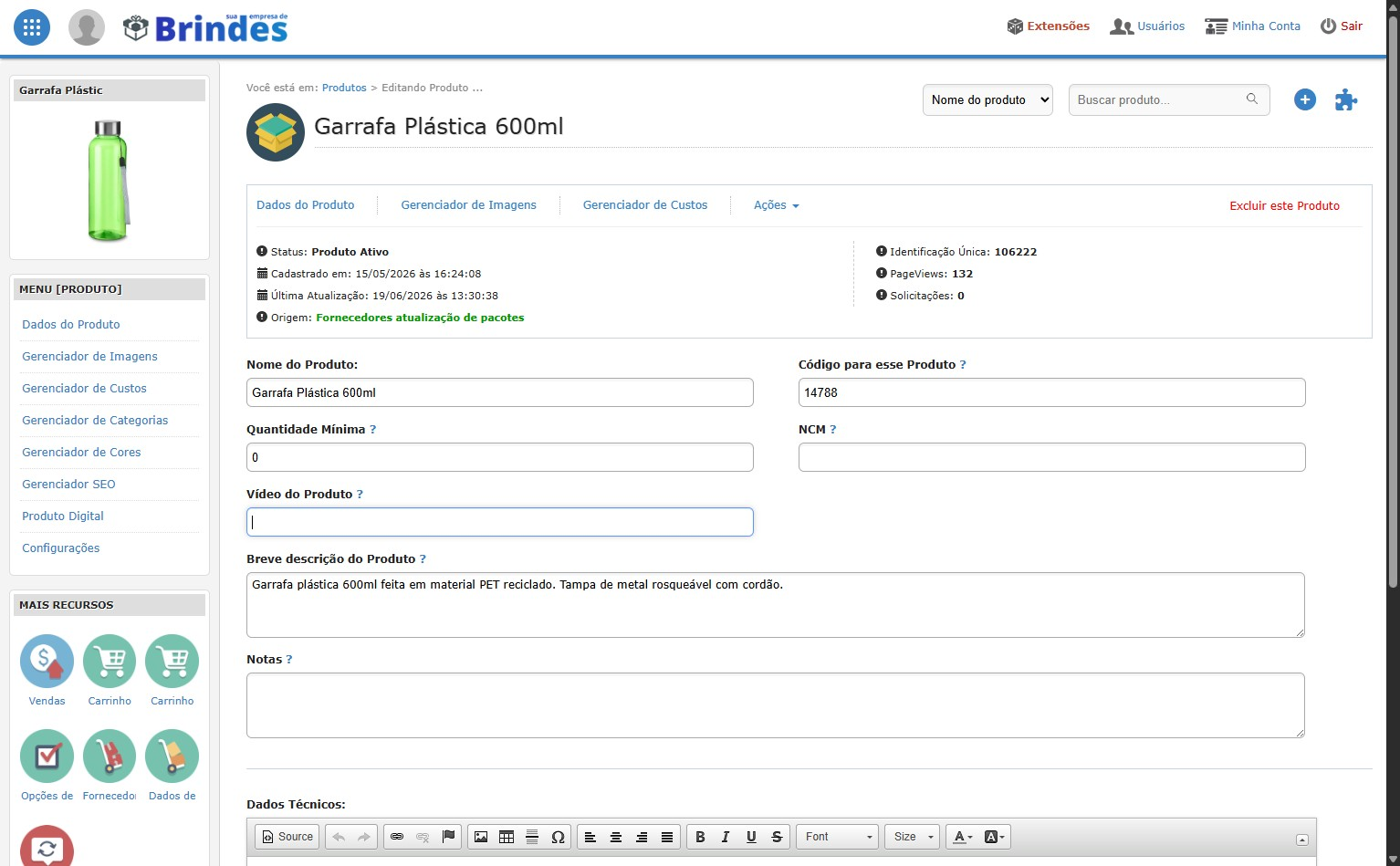
CAMPO NÃO OBRIGATÓRIO: No campo Vídeo do Produto ?, insira o link de um vídeo do YouTube demonstrando o brinde em detalhes, seus diferenciais e funcionamento prático.
https://[seu-dominio].com.br/sim/modulos/produtos/edita.php?id=106222
Dica prática: Vídeos aumentam consideravelmente a taxa de conversão em brindes corporativos, pois esclarecem o acabamento e a qualidade do material.
CAMPO NÃO OBRIGATÓRIO: No campo Breve descrição do Produto ?, elabore um resumo atrativo sobre o produto (ex: Garrafa plástica 600ml feita em material PET reciclado. Tampa de metal rosqueável com cordão.). Esse texto aparece no topo da página de detalhes do item.
https://[seu-dominio].com.br/sim/modulos/produtos/edita.php?id=106222
Dica prática: Foque nos principais benefícios: sustentabilidade, durabilidade, versatilidade e apelo visual do brinde.
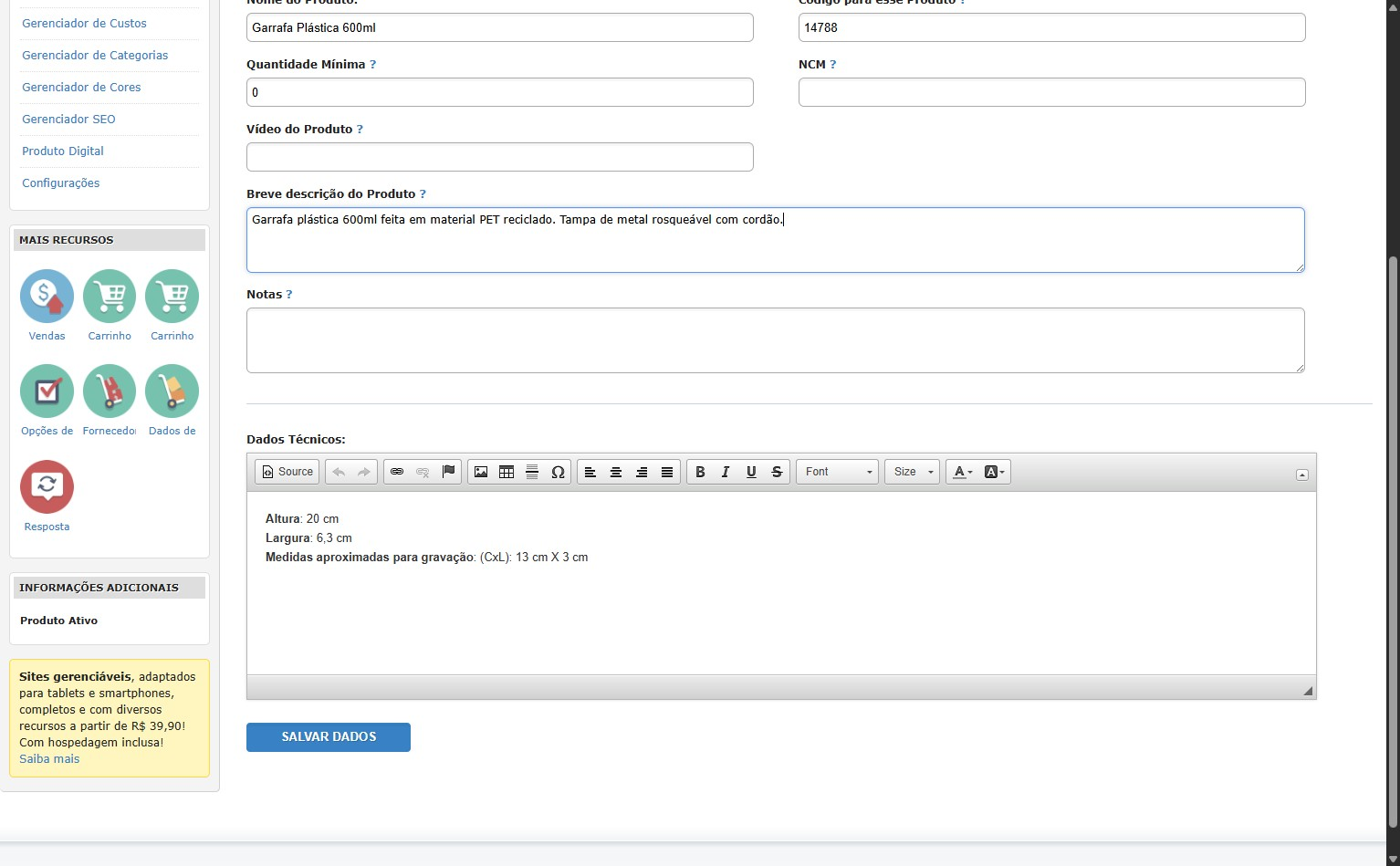
Breve Descrição Comercial
No campo Notas ?, registre informações operacionais e estratégicas (ex: notas internas salvas apenas no sistema, contato do fornecedor, lote, código da matriz de impressão ou prazos especiais). Esse conteúdo é 100% confidencial e NUNCA é exibido aos clientes no site.
https://[seu-dominio].com.br/sim/modulos/produtos/edita.php?id=106222
Dica prática: Use este espaço para deixar avisos para a equipe de vendas, como margens mínimas de desconto ou disponibilidade do fornecedor.
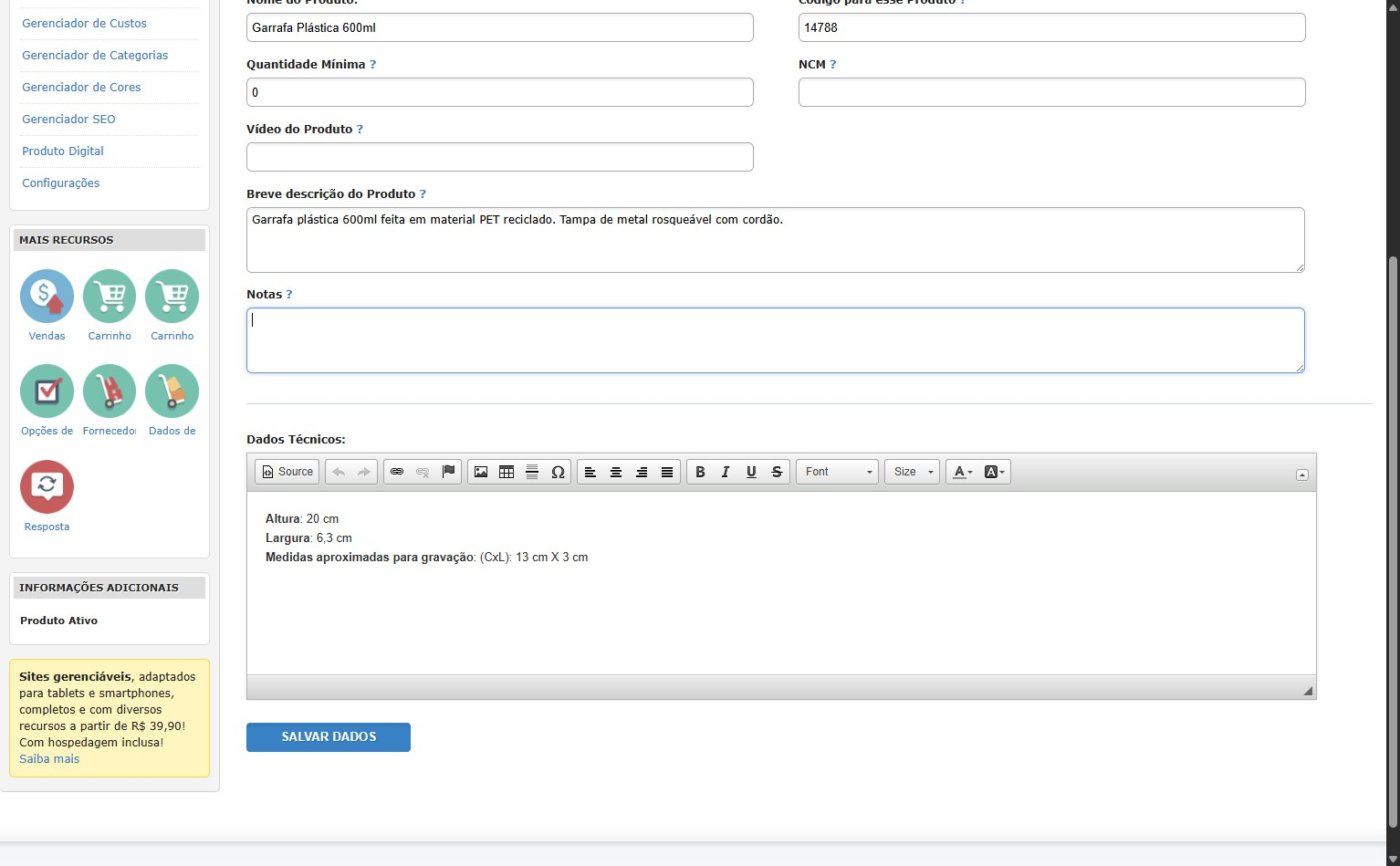
Notas Internas (Privadas)
No bloco Dados Técnicos:, utilize o editor rico para estruturar dimensões exatas (Altura, Largura, Diâmetro) e, principalmente, as Medidas aproximadas para gravação: (CxL) para personalização do logotipo.
https://[seu-dominio].com.br/sim/modulos/produtos/edita.php?id=106222
Dica prática: Informar a área máxima de gravação com precisão agiliza o trabalho do setor de pré-impressão e evita retrabalho de arte virtual.
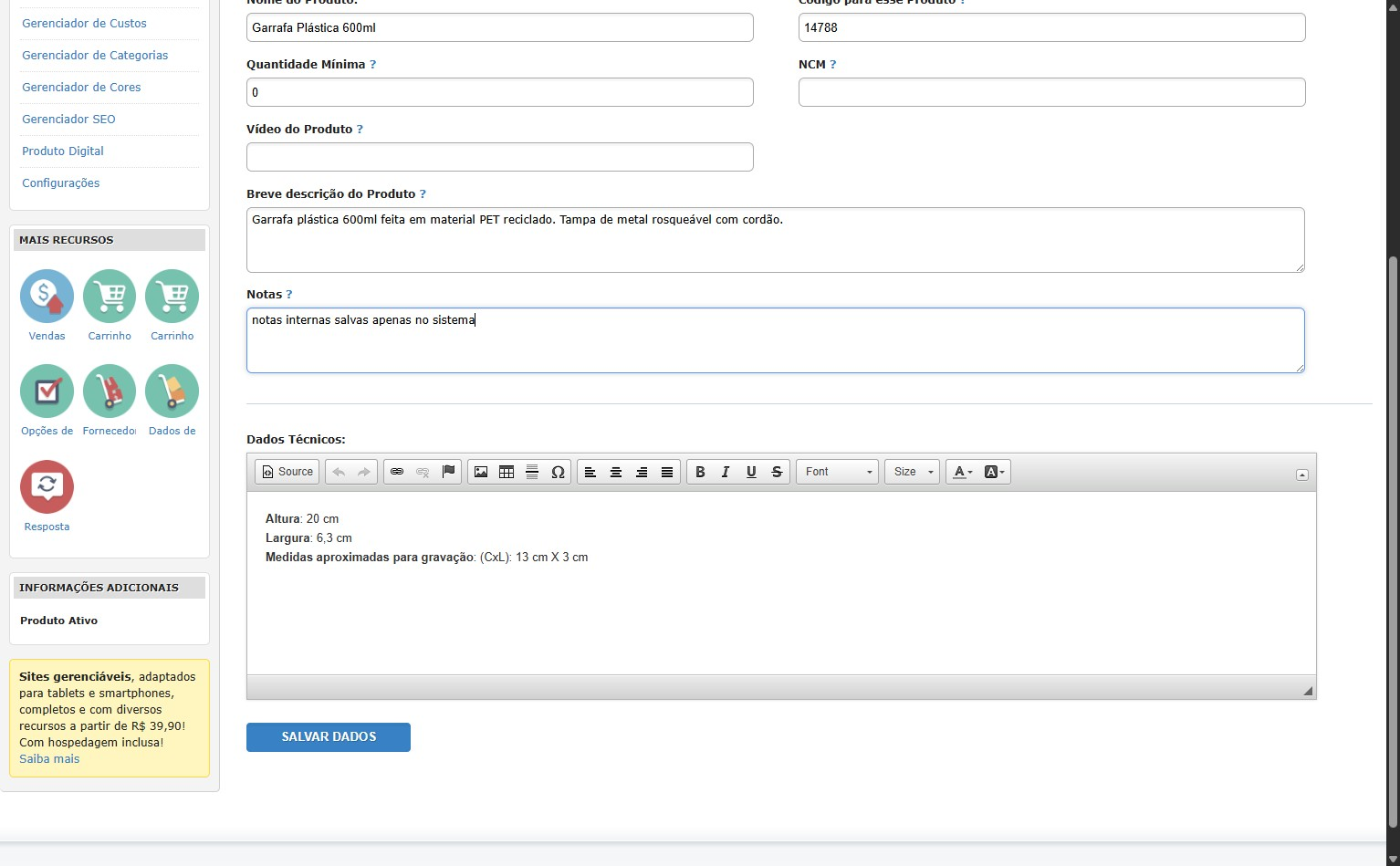
Editor de Dados Técnicos & Gravação
Após conferir e atualizar todos os campos, desça até o final da página e clique no botão azul SALVAR DADOS para gravar as informações no banco de dados.
https://[seu-dominio].com.br/sim/modulos/produtos/edita.php?id=106222
Dica prática: Abra o catálogo em uma nova janela para validar imediatamente como o cliente visualizará as novas medidas e descrições técnicas.