Módulo Layouts • Ferramenta Textos
Como editar textos institucionais e rodapé.
Aprenda como funcionam os 4 editores de texto do seu site, as regras de estilização visual via código e a importância vital de realizar um backup antes de qualquer alteração.
Aviso Obrigatório: Faça Sempre um Backup do Código
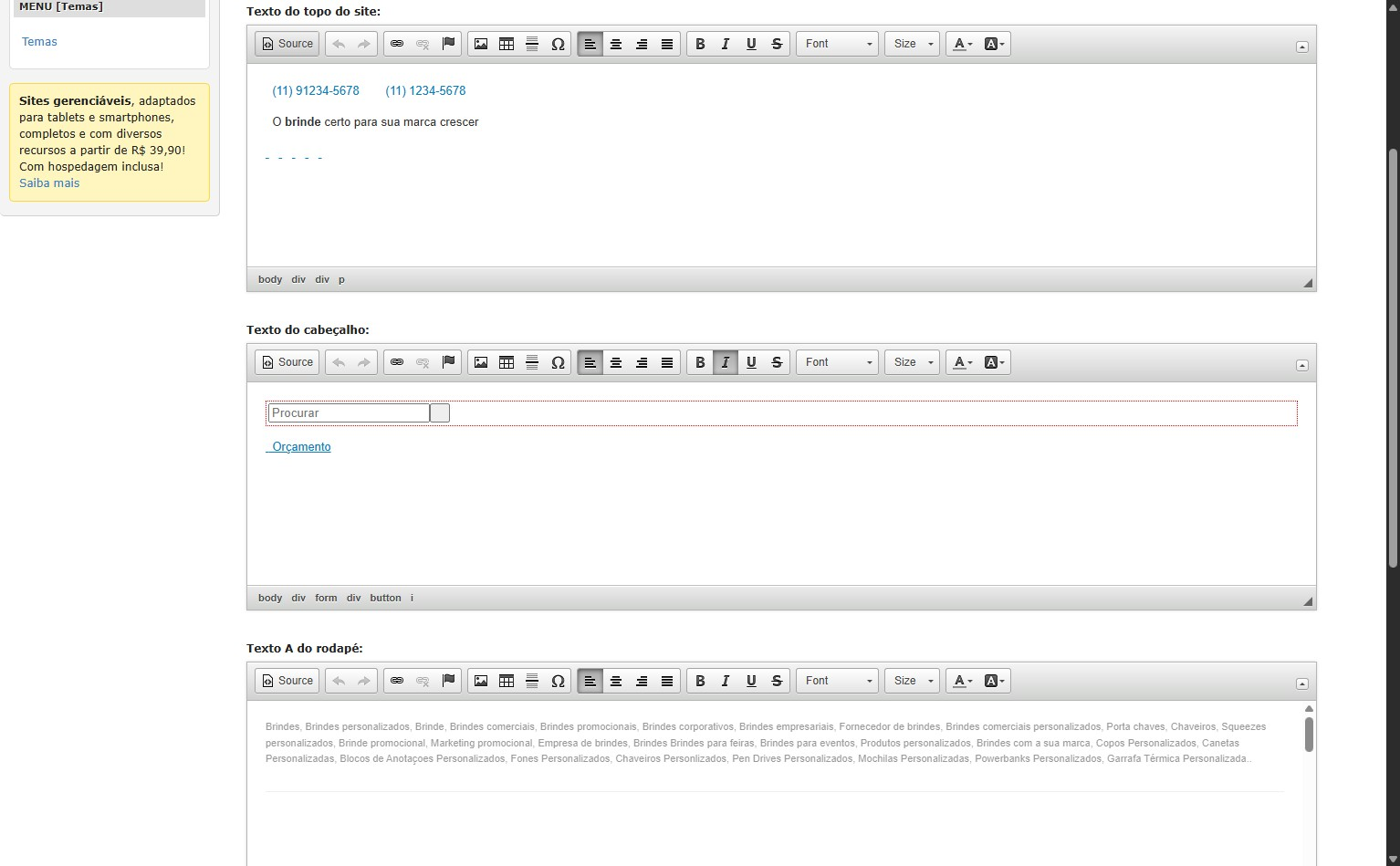
O site possui 4 editores de texto distintos (Topo, Cabeçalho, Rodapé A e Rodapé B). Todos são estilizados via código HTML/CSS.
Sempre clique no botão Código-Fonte (Source) e copie todo o conteúdo para um arquivo de segurança no seu computador antes de editar, ou solicite a alteração diretamente ao suporte técnico da AWSoft!.
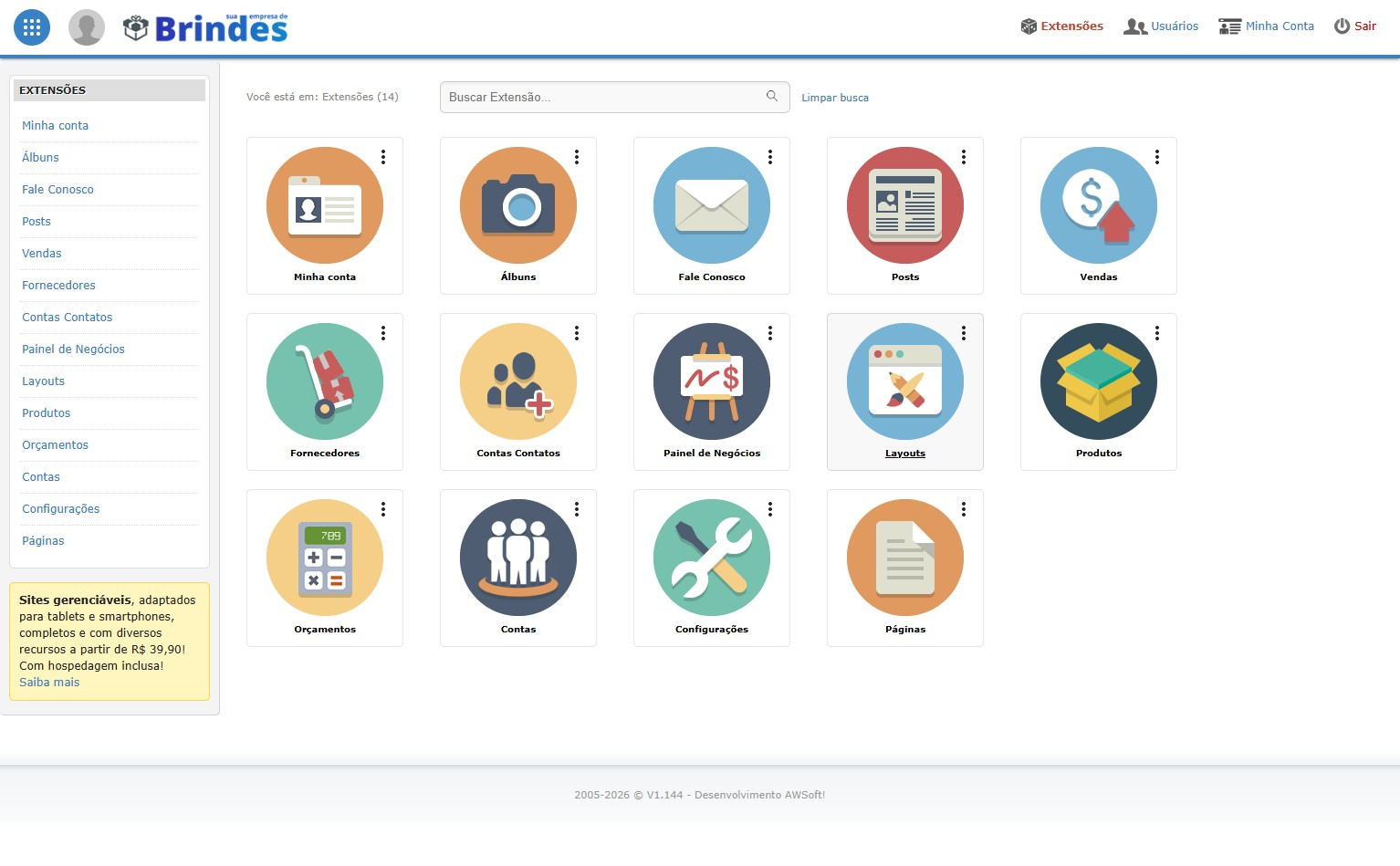
No painel geral de Extensões do seu sistema, localize e clique no card correspondente ao módulo Layouts.
https://[seu-dominio].com.br/sim/modulos/extensoes/
Dica prática: O módulo Layouts gerencia todos os blocos de conteúdo e identidade visual das páginas do seu catálogo.
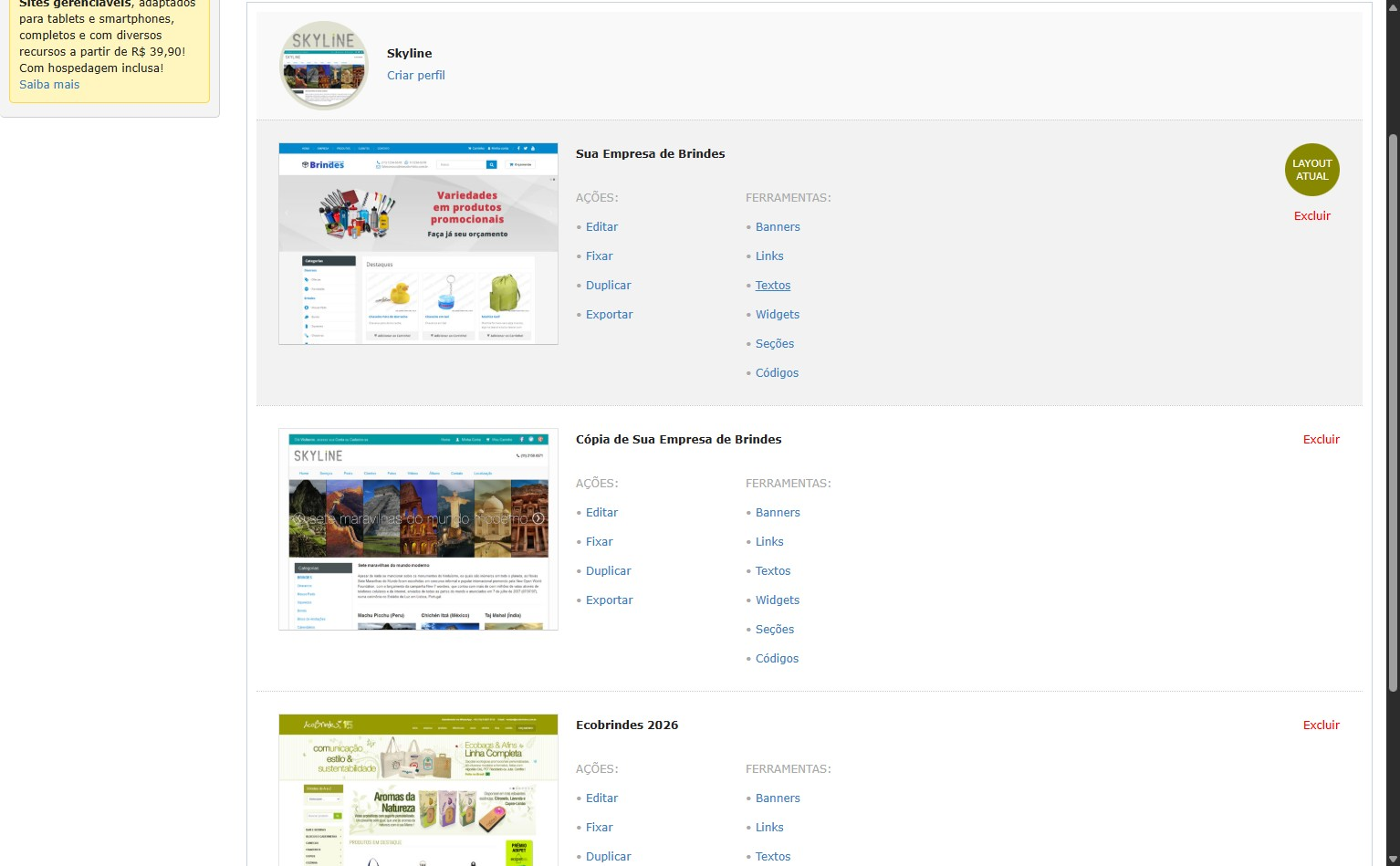
No painel de ferramentas do Layout, clique em Textos para acessar o gerenciador dos 4 editores de conteúdo da plataforma.
https://[seu-dominio].com.br/sim/modulos/layouts/
Dica prática: Nesta área são configuradas todas as mensagens fixas, comunicados de barra superior e blocos institucionais de rodapé.
A plataforma possui 4 editores de texto independentes, cada um responsável por uma região específica do site:
• Editor 1 (Topo): Mensagens e avisos promocionais na barra superior.
• Editor 2 (Cabeçalho): Informações de suporte, televendas ou slogan abaixo do logo.
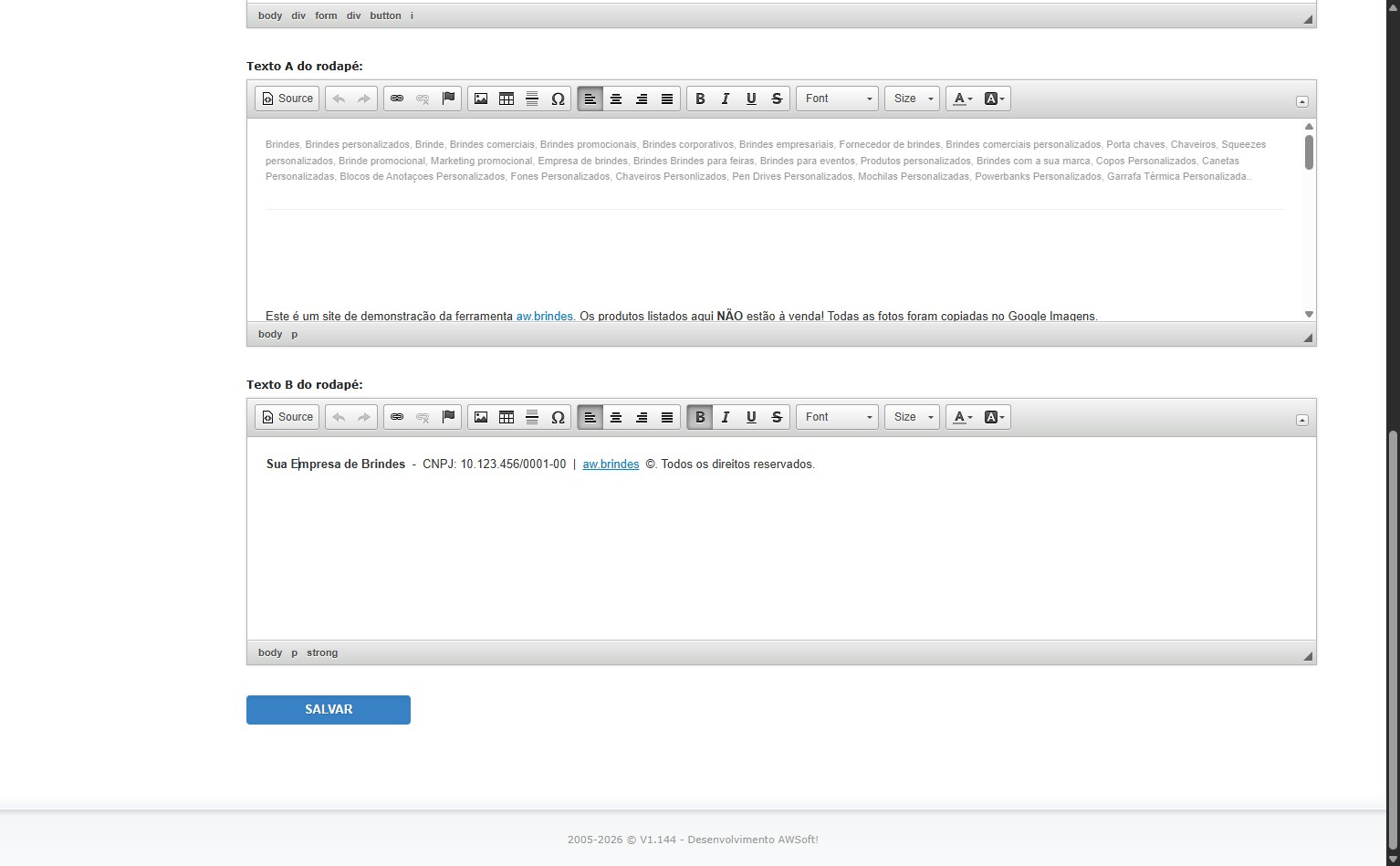
• Editor 3 (Rodapé A): Dados institucionais, links rápidos, formas de pagamento e endereço.
• Editor 4 (Rodapé B): Informações legais, CNPJ, termos de serviço e direitos autorais.
https://[seu-dominio].com.br/sim/modulos/layouts/textos.php
Dica prática: Localize o editor correspondente à área exata que deseja atualizar e clique para expandir o formulário.
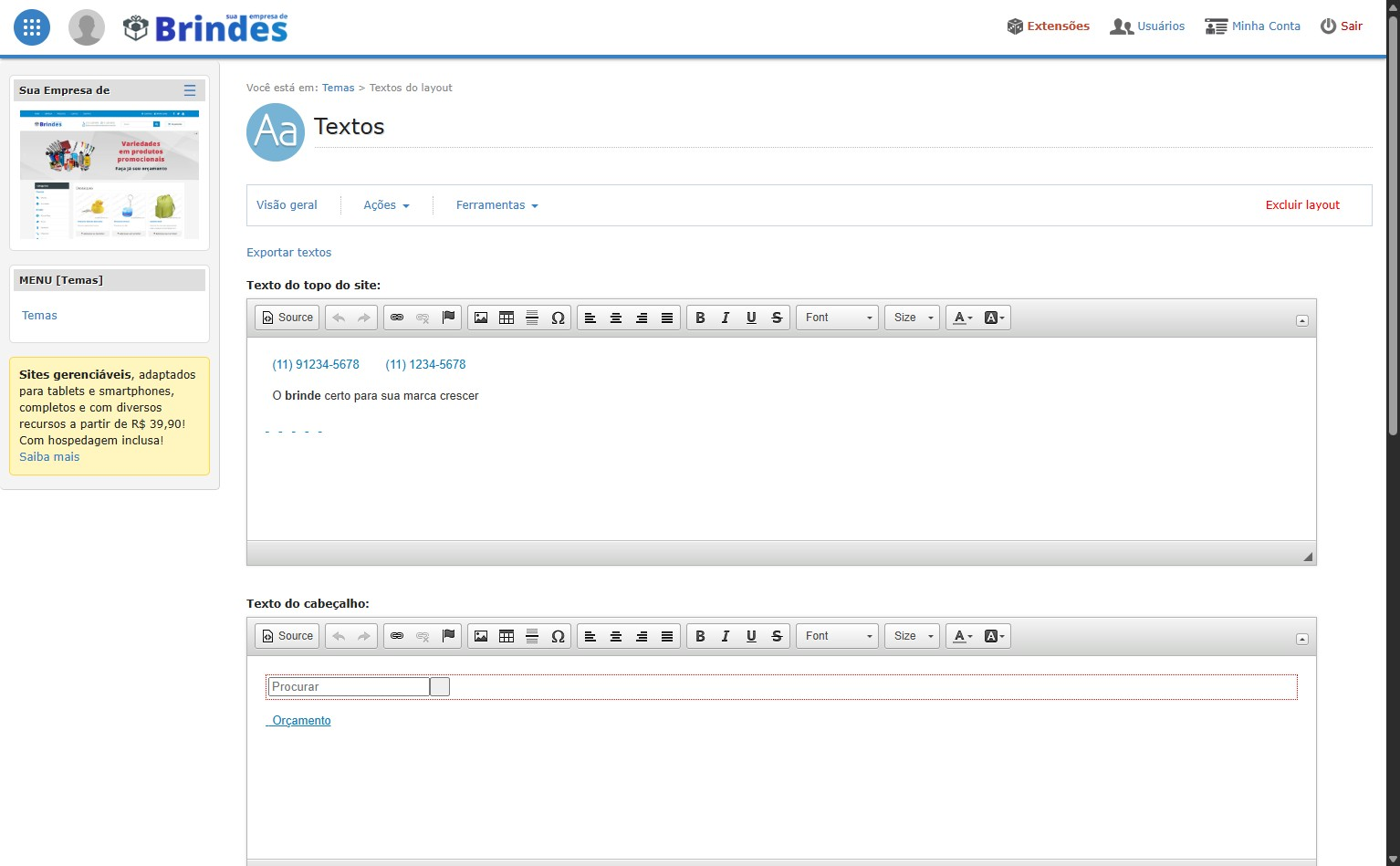
Escolha um dos 4 Editores
ATENÇÃO CRÍTICA: Todos os 4 editores possuem elementos visuais e layouts estilizados via código HTML/CSS.
Antes de fazer qualquer alteração, clique no botão Código-Fonte (Source) na barra de ferramentas do editor, selecione todo o código (Ctrl + A), copie (Ctrl + C) e salve em um arquivo de backup no seu computador (ex: no Bloco de Notas).
Se preferir não manipular o código, entre em contato com o suporte da AWSoft! para realizar a alteração desejada com total segurança.
https://[seu-dominio].com.br/sim/modulos/layouts/textos.php
Dica prática: Caso ocorra qualquer desconfiguração visual após a edição, basta colar o código original salvo no backup para restaurar a formatação instantaneamente.
Clique em Código-Fonte (Source)
Após atualizar o texto (e garantir que a formatação HTML permaneceu intacta), desça até o final da página e clique no botão Salvar.
https://[seu-dominio].com.br/sim/modulos/layouts/textos.php
Dica prática: Abra a página do seu site em uma aba anônima (Ctrl + Shift + N) para conferir imediatamente as alterações sem interferência de cache.