Módulo Layouts • Ferramenta Links
Como criar e configurar novos links e menus.
Aprenda o passo a passo completo para cadastrar novos itens de navegação no menu superior, cabeçalho e rodapé da sua loja virtual na plataforma AWSoft!.
Atenção ao endereço do seu sistema (Plataforma SaaS)
O domínio suaempresadebrindes.com.br exibido nas imagens a seguir é apenas demonstrativo.
O endereço real de acesso varia de acordo com a sua empresa (ex: https://suaempresa.com.br/sim/... ou link fornecido na implantação pela AWSoft!).
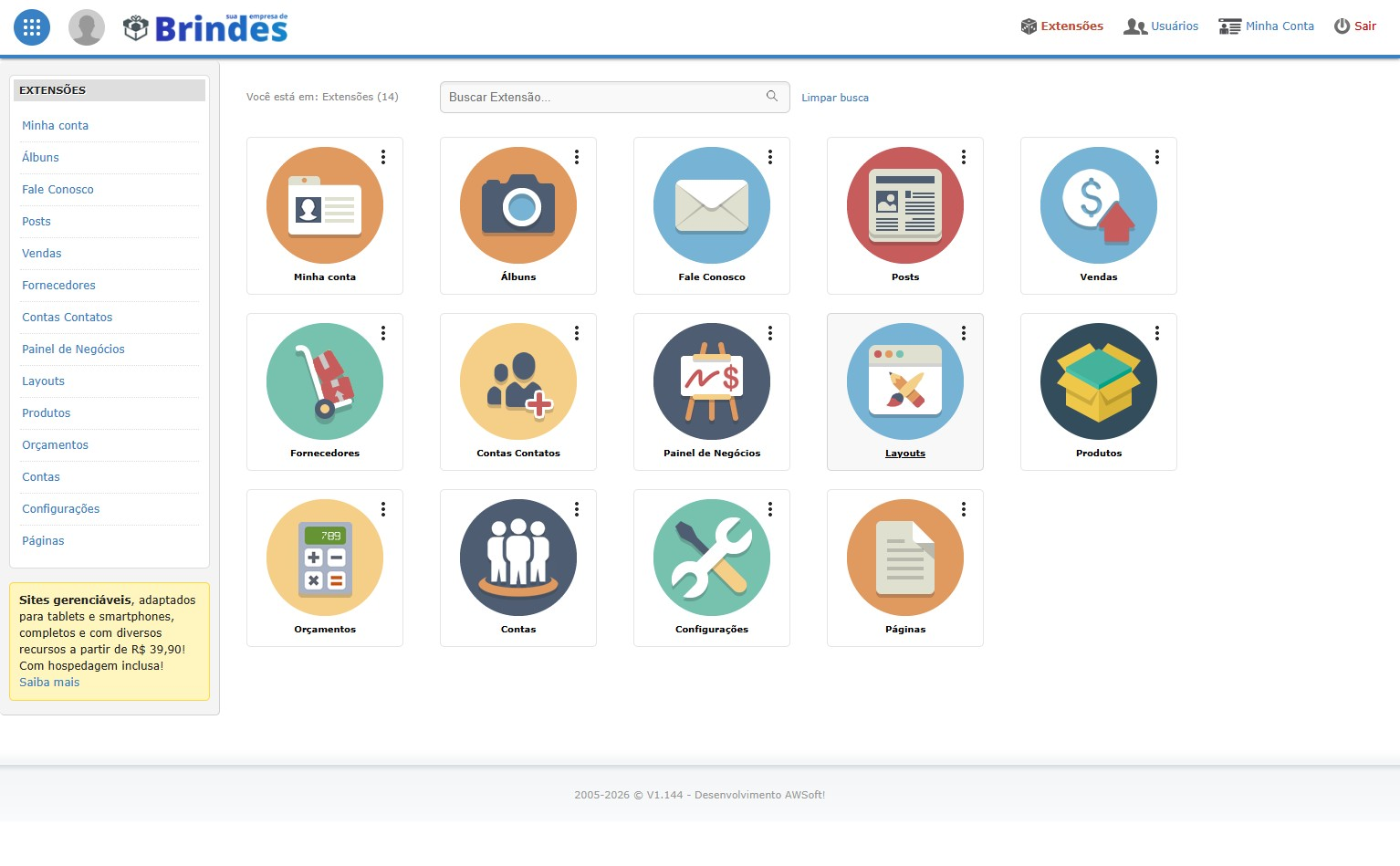
Abra o navegador e acesse a área de Extensões do sistema utilizando o endereço exclusivo fornecido à sua empresa.
https://[seu-dominio].com.br/sim/modulos/extensoes/
Dica prática: Utilize um usuário com privilégios de gestor para editar itens estruturais do site.
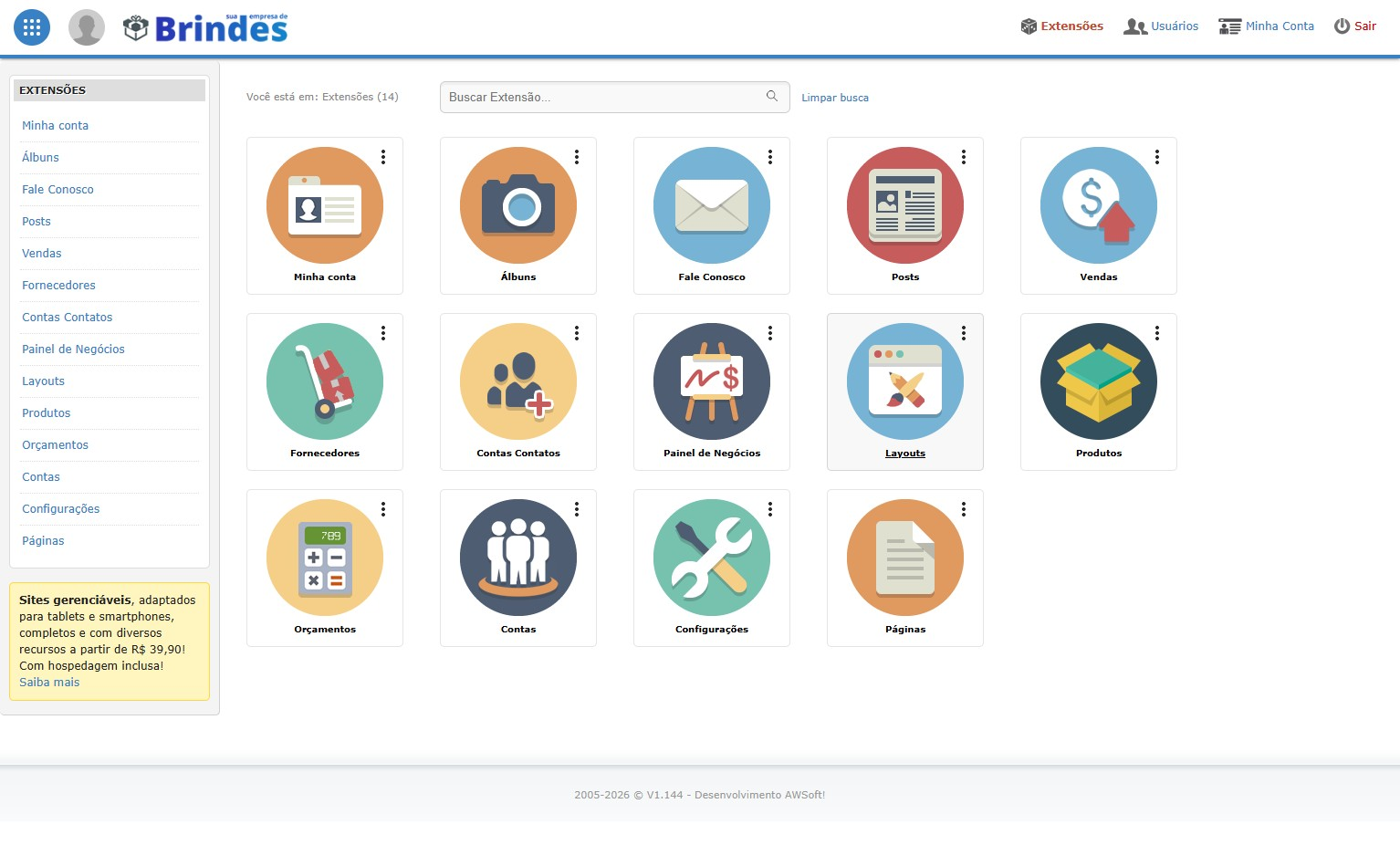
Na tela inicial de extensões ativas, localize o bloco Layouts e clique sobre o título para visualizar as opções de customização do tema.
https://[seu-dominio].com.br/sim/modulos/extensoes/
Dica prática: O módulo Layouts centraliza tanto a criação de links quanto de menus suspensos e vitrines.
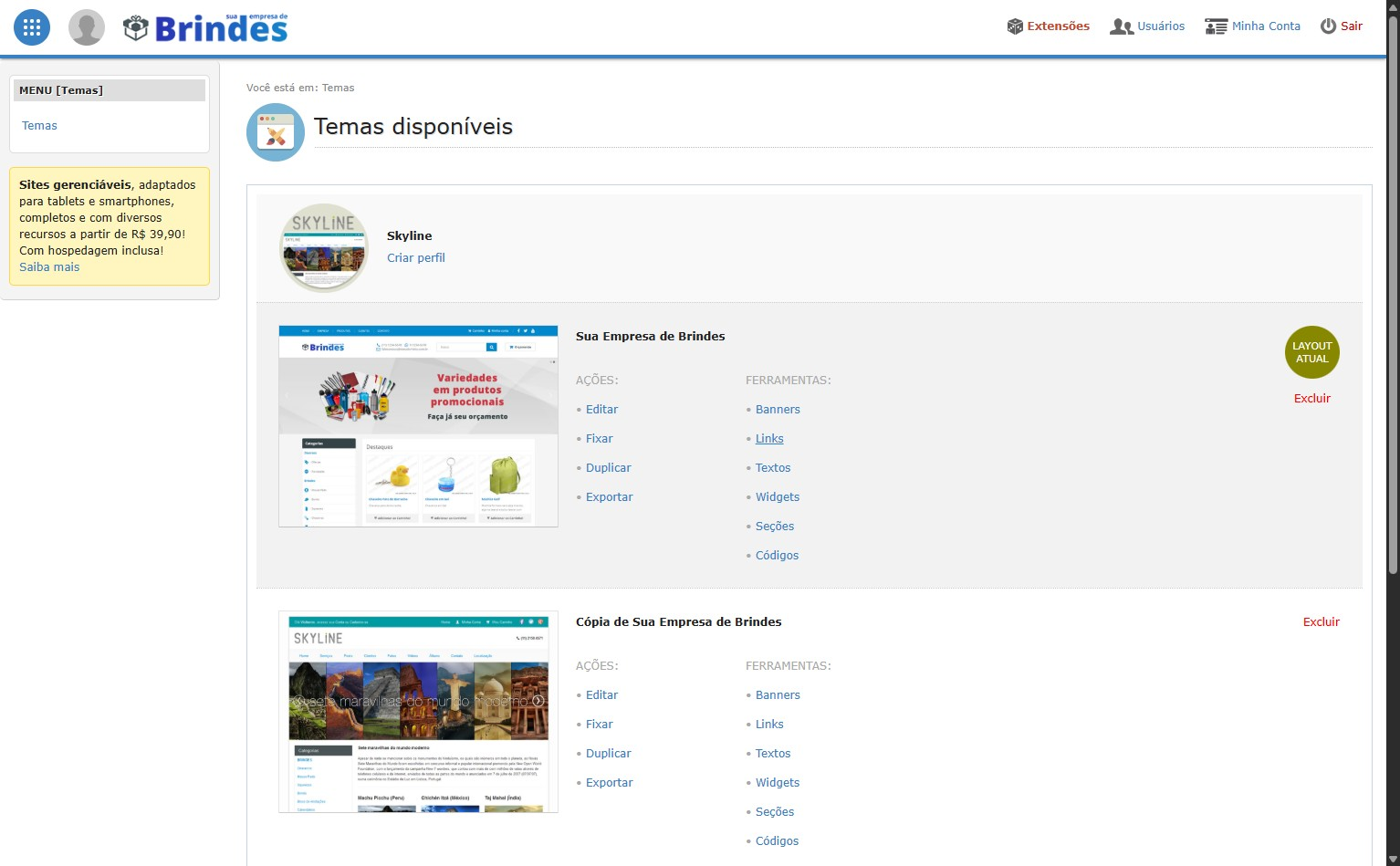
Dentro do painel de Layouts, localize e clique na ferramenta Links para gerenciar os menus de navegação do site.
https://[seu-dominio].com.br/sim/modulos/layouts/
Dica prática: Nesta área você pode criar links para páginas internas, categorias de produtos ou endereços externos.
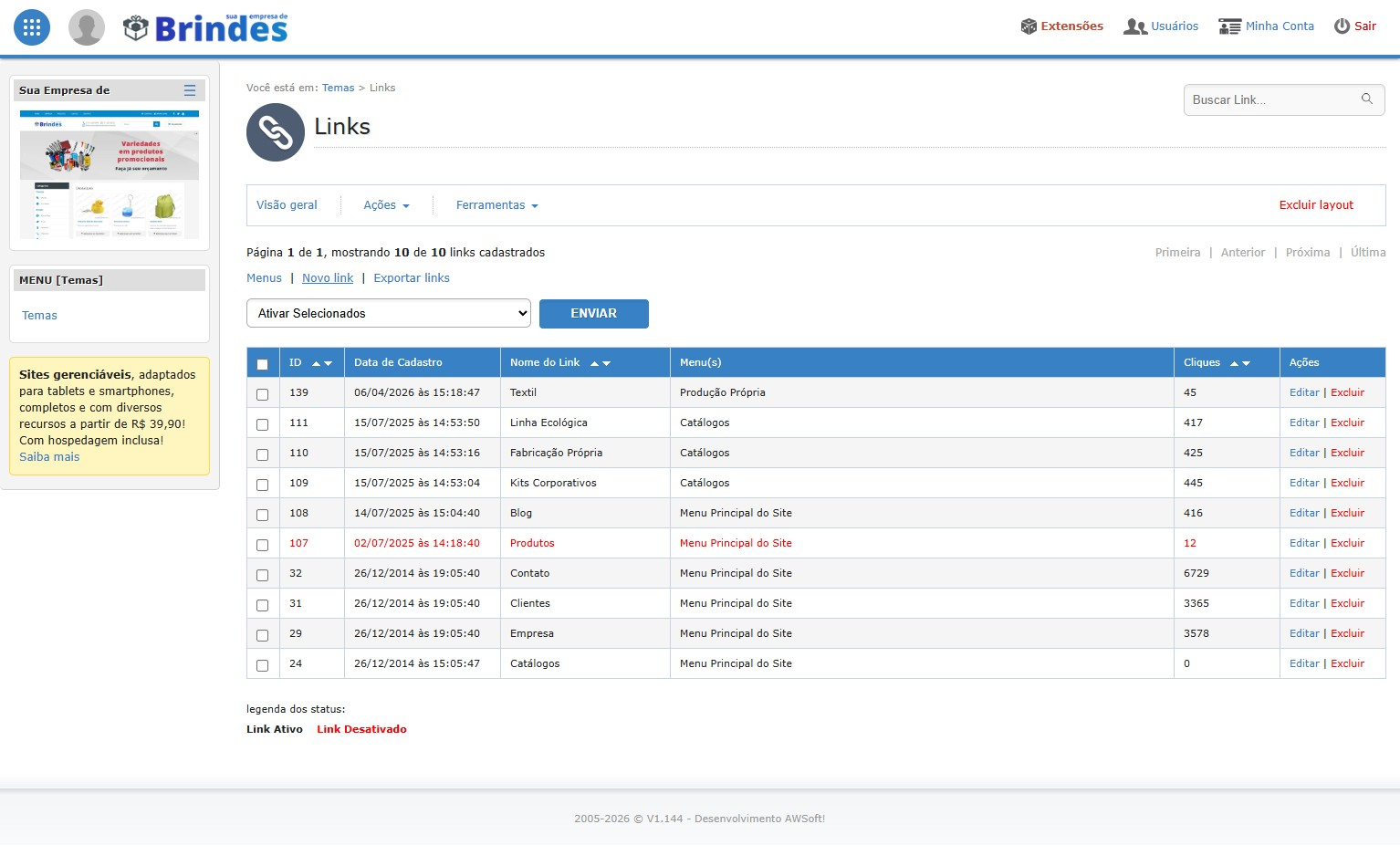
Na listagem de links já cadastrados, clique no botão Novo link localizado no topo da página para abrir o formulário de configuração.
https://[seu-dominio].com.br/sim/modulos/layouts/links.php
Dica prática: Planeje a estrutura de menus antes de cadastrar para manter uma navegação intuitiva para os clientes.
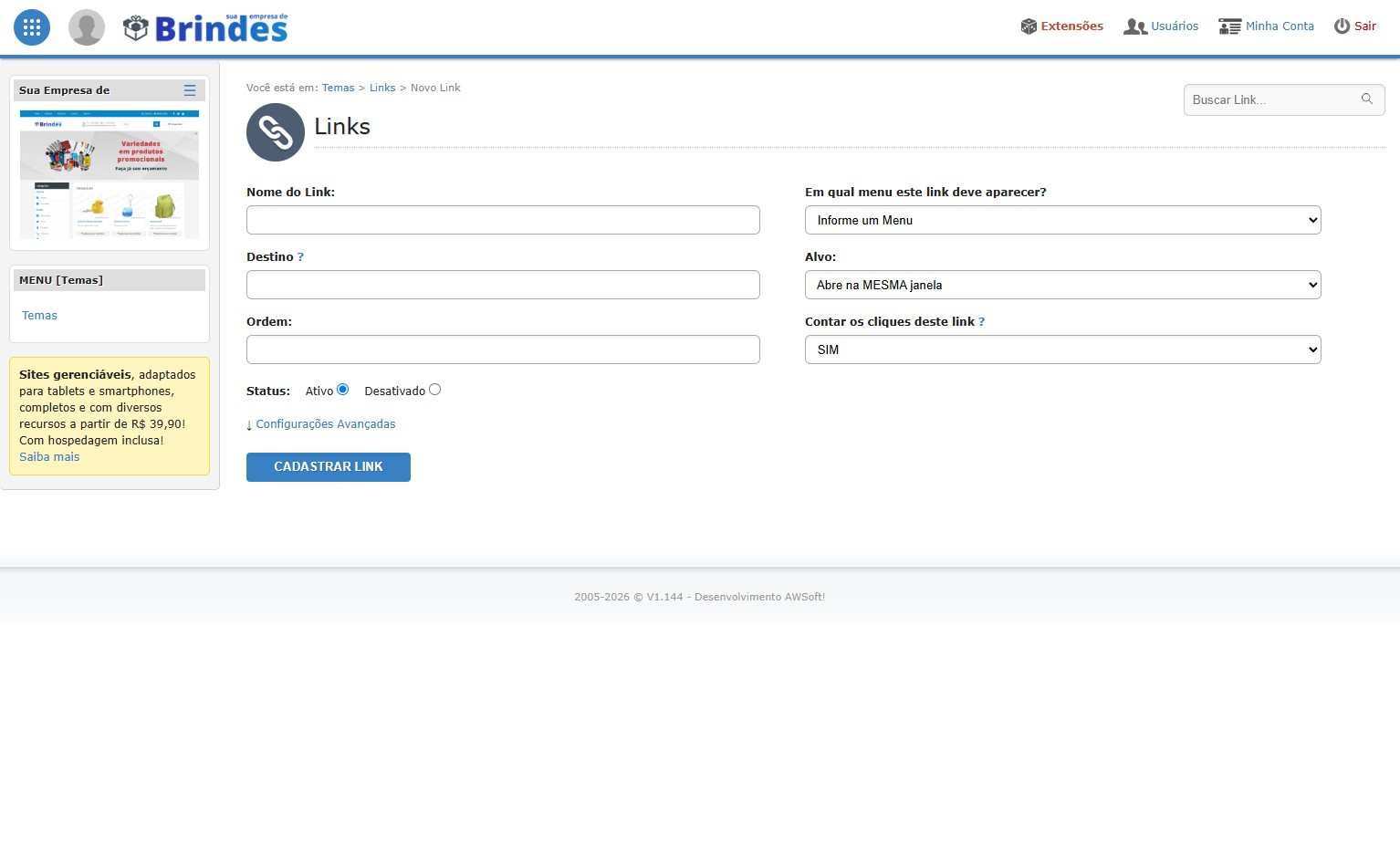
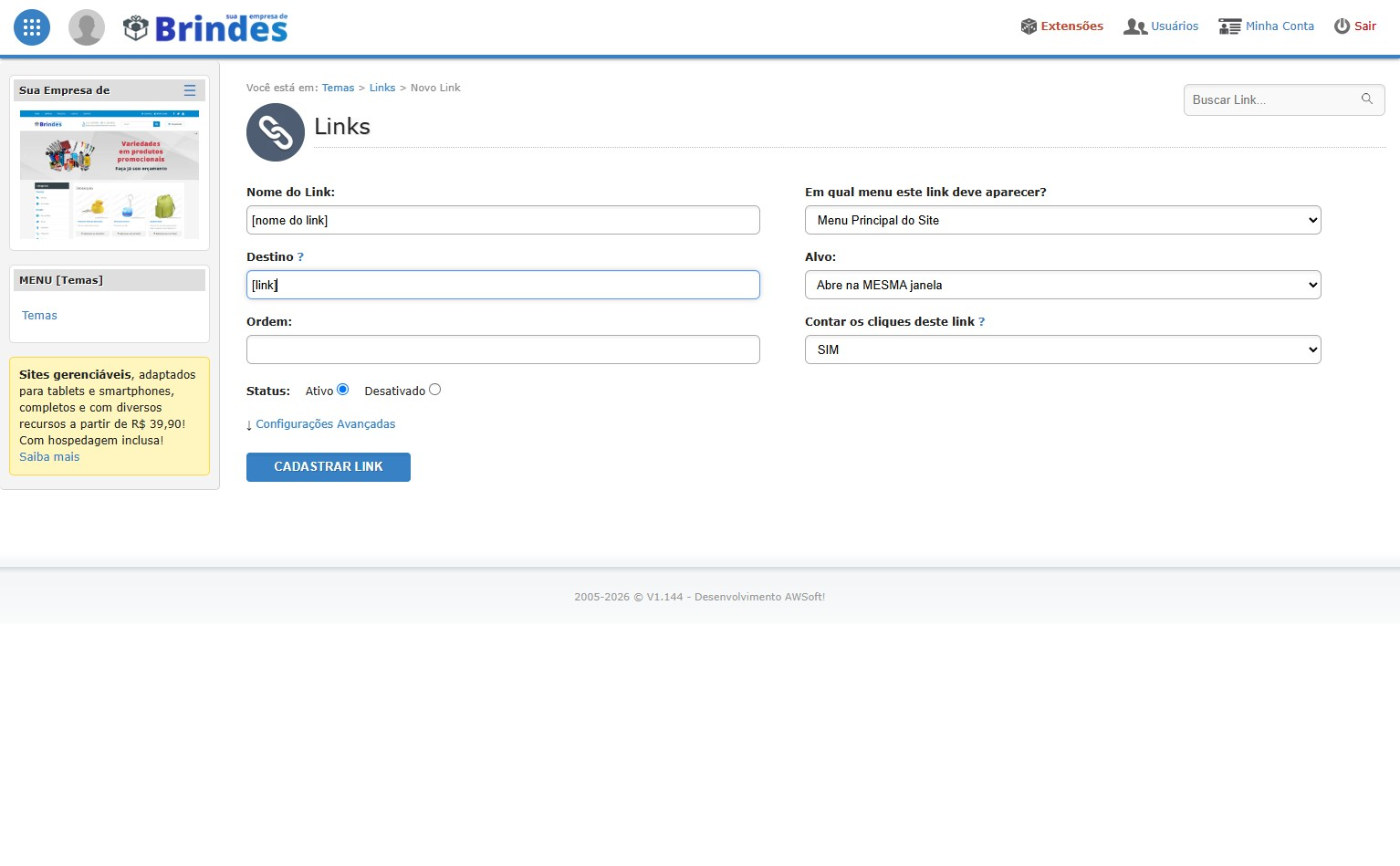
No campo Nome do link, digite o rótulo visível que aparecerá para os visitantes (ex: Quem Somos, Lançamentos ou Fale Conosco).
https://[seu-dominio].com.br/sim/modulos/layouts/links_cadastra.php
Dica prática: Prefira nomes curtos e objetivos (1 a 3 palavras) para evitar quebras de linha indesejadas no cabeçalho.
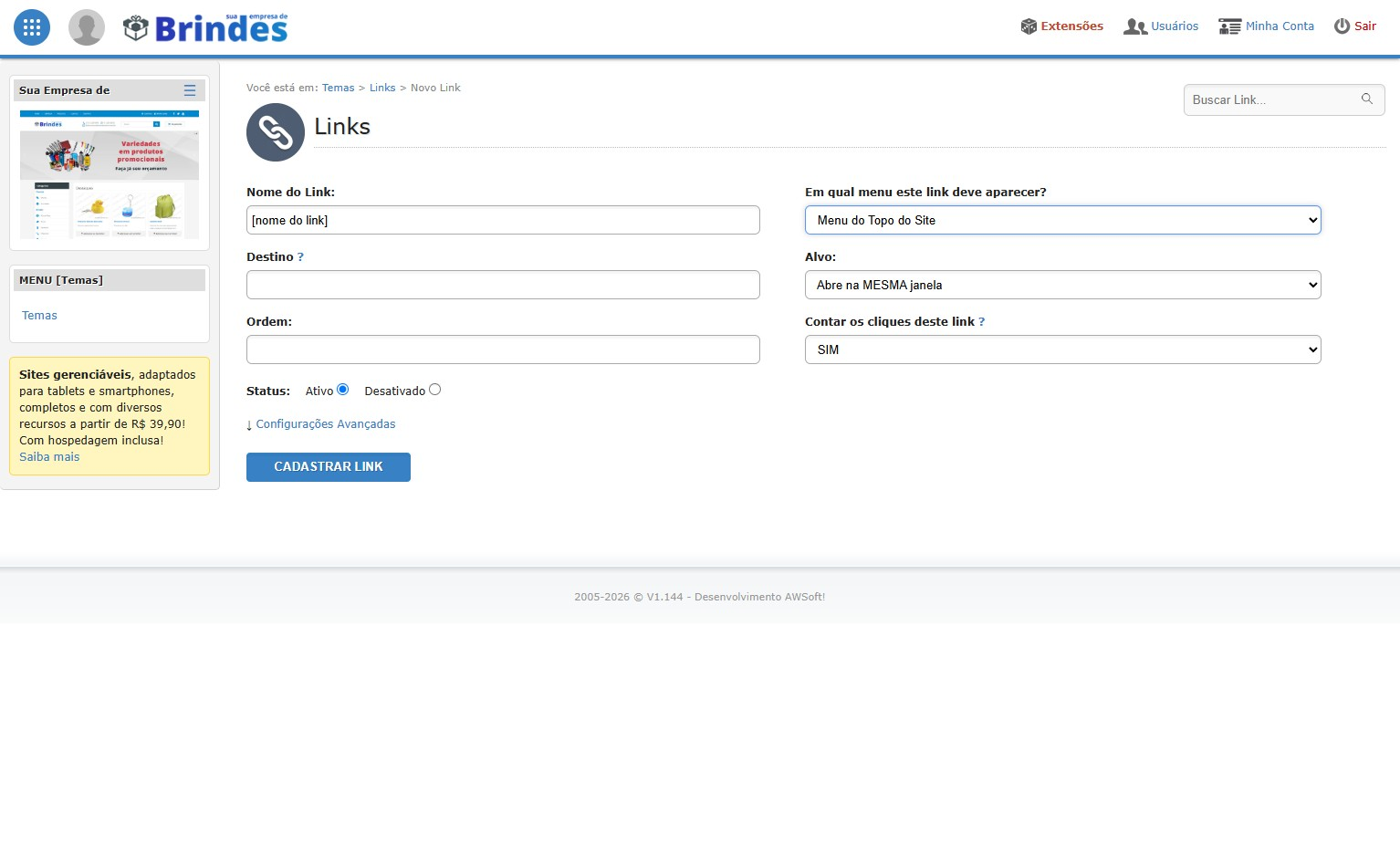
Selecione a área do site onde o link deve ser inserido: por exemplo, Menu do Topo do Site.
https://[seu-dominio].com.br/sim/modulos/layouts/links_cadastra.php
Dica prática: Links do topo costumam abrigar canais institucionais rápidos como WhatsApp ou área do cliente.
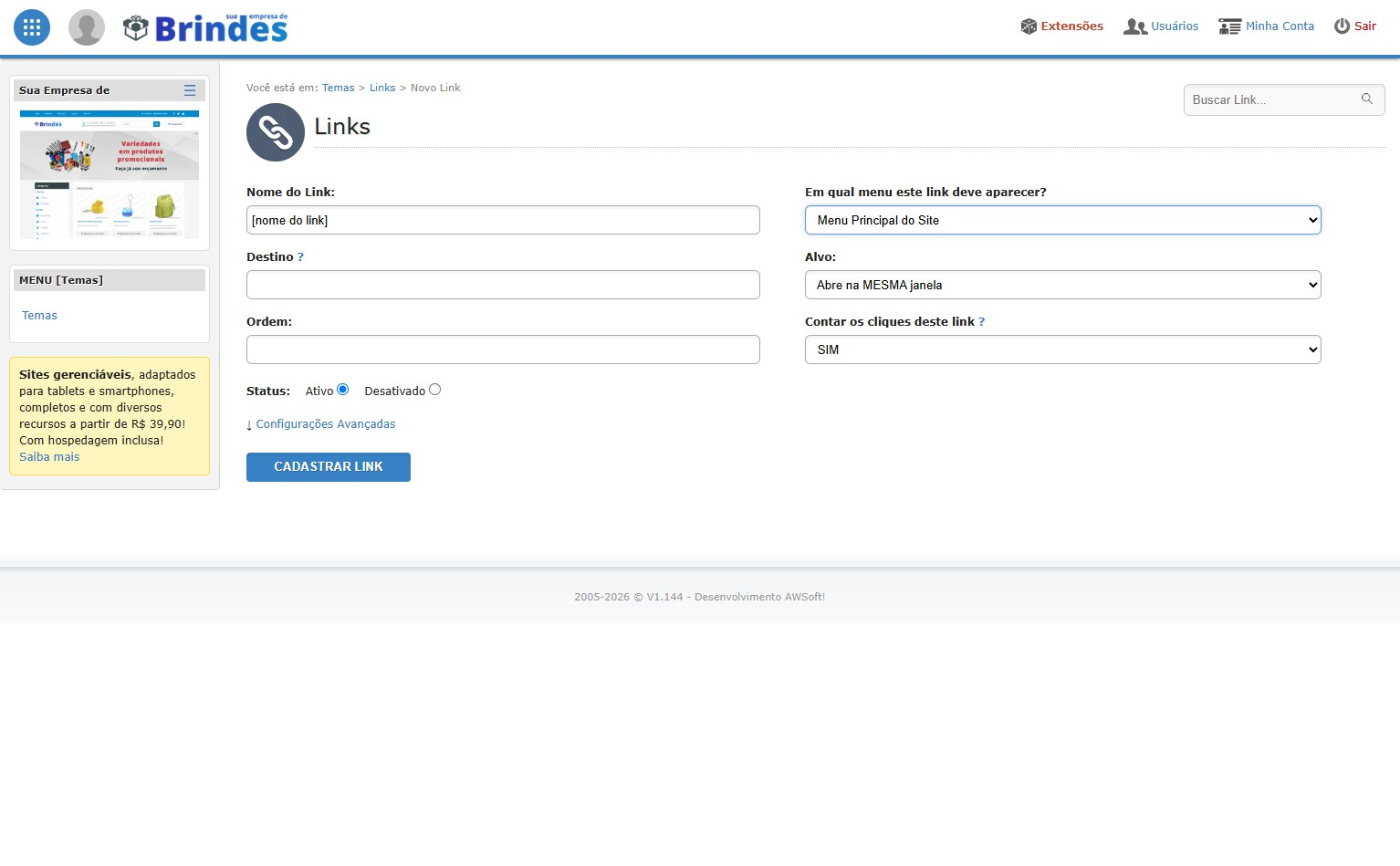
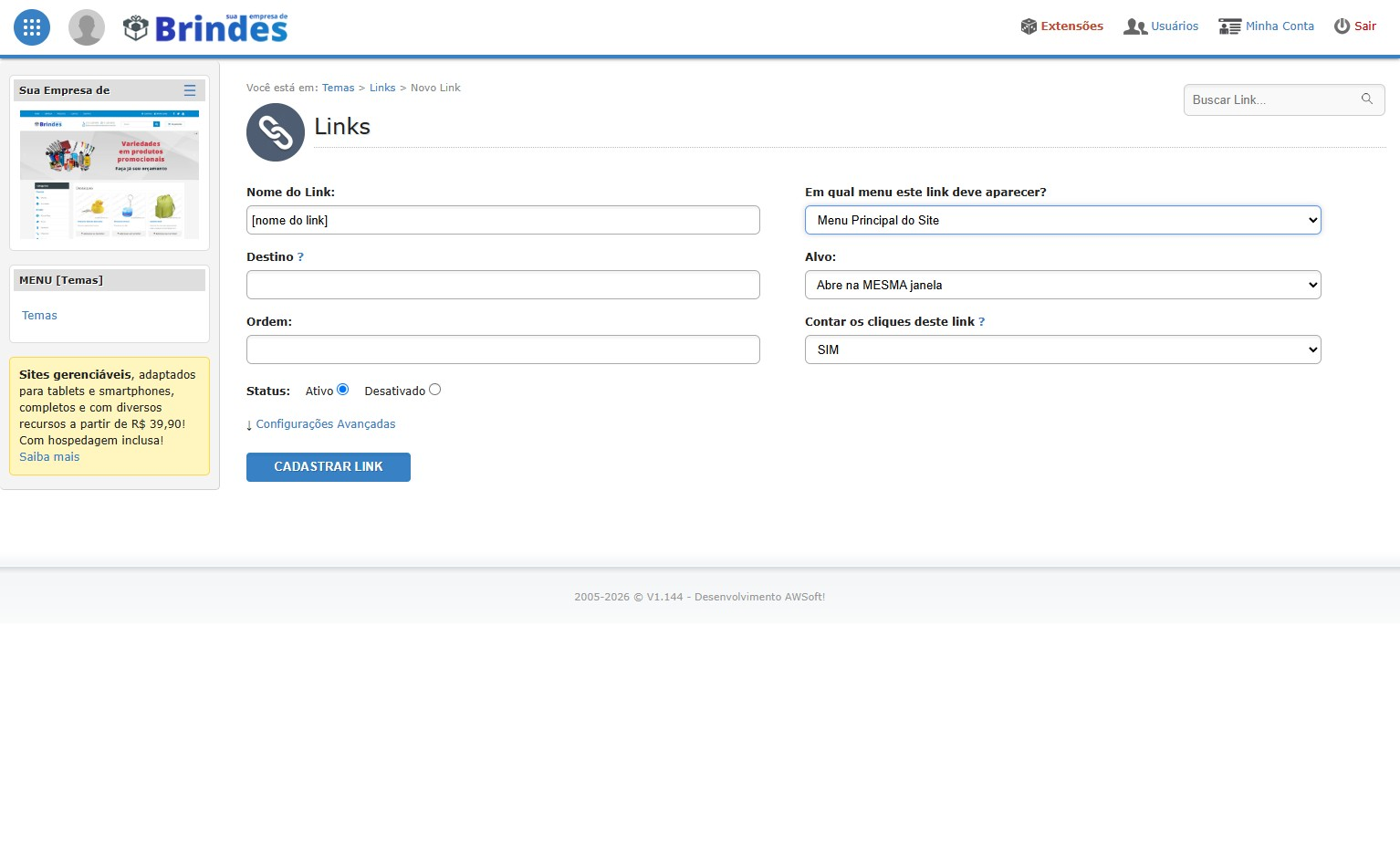
Caso prefira que o link figure na barra de navegação principal da loja, selecione Menu Principal do Site.
https://[seu-dominio].com.br/sim/modulos/layouts/links_cadastra.php
Dica prática: O menu principal é a área mais nobre da página inicial e deve conter as principais categorias de brindes.
No campo Link, cole a URL de destino correspondente (ex: /categoria/canecas ou https://wa.me/...).
https://[seu-dominio].com.br/sim/modulos/layouts/links_cadastra.php
Dica prática: Sempre teste a URL em uma nova aba para garantir que a página de destino está funcionando corretamente.
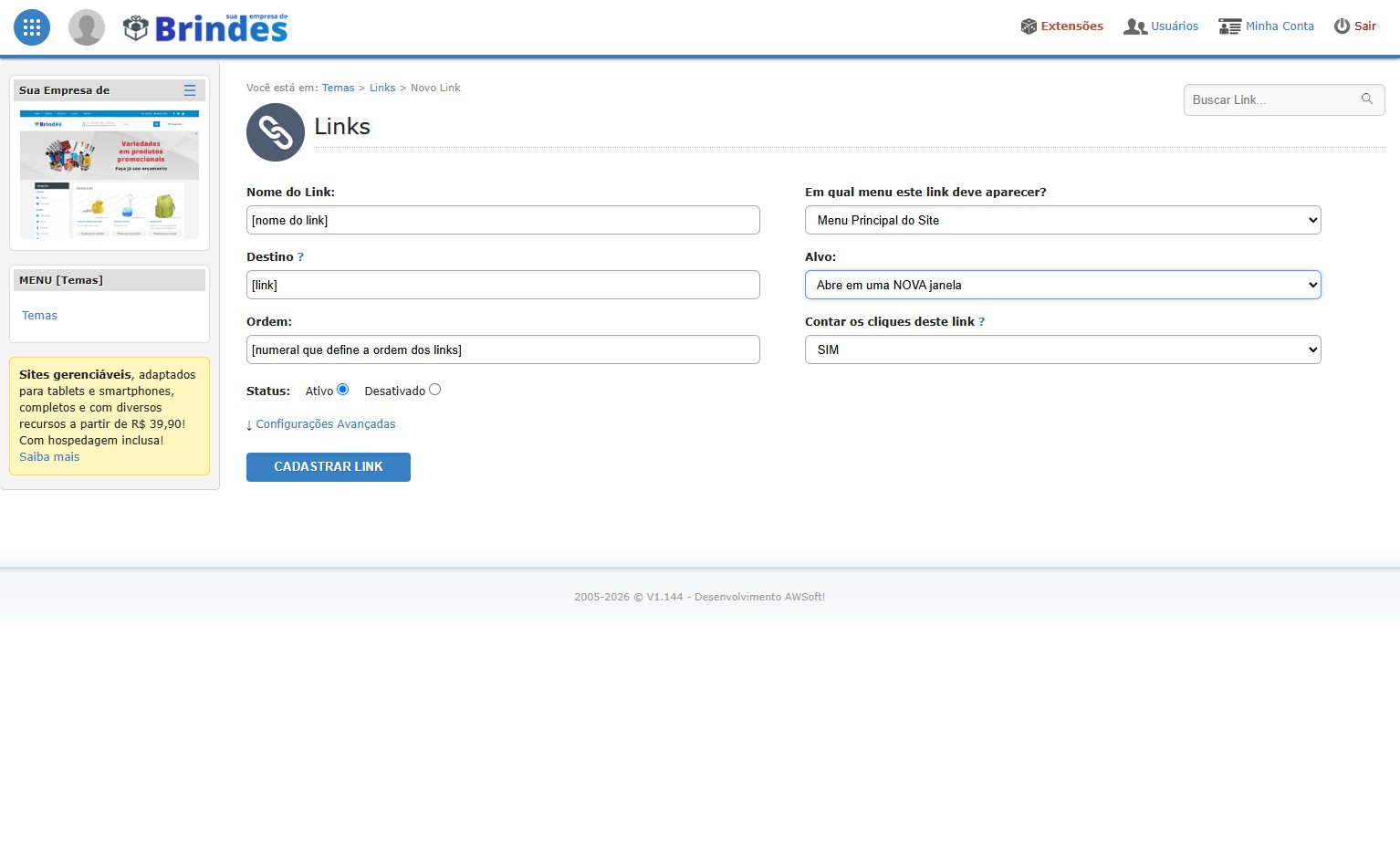
No campo de numeração, defina a ordem de classificação do link (ex: 1, 2, 3...) para controlar a posição da esquerda para a direita no menu.
https://[seu-dominio].com.br/sim/modulos/layouts/links_cadastra.php
Dica prática: Recomendamos espaçar os números de 10 em 10 (ex: 10, 20, 30) para facilitar inserções futuras sem renumerar tudo.
Revise todas as configurações e clique no botão Salvar ao final da página para publicar o novo item no menu do site.
https://[seu-dominio].com.br/sim/modulos/layouts/links_cadastra.php
Dica prática: Após salvar, atualize a página inicial do site (Ctrl + F5) para visualizar a barra de navegação com o novo item adicionado.