Módulo Produtos • Cadastro & Catálogo
Como cadastrar um novo produto no sistema.
Guia prático e ilustrado para publicar novos brindes no catálogo virtual da sua empresa com grupos, categorias, fotos de alta qualidade e campos essenciais.
Campos Obrigatórios vs. Opcionais
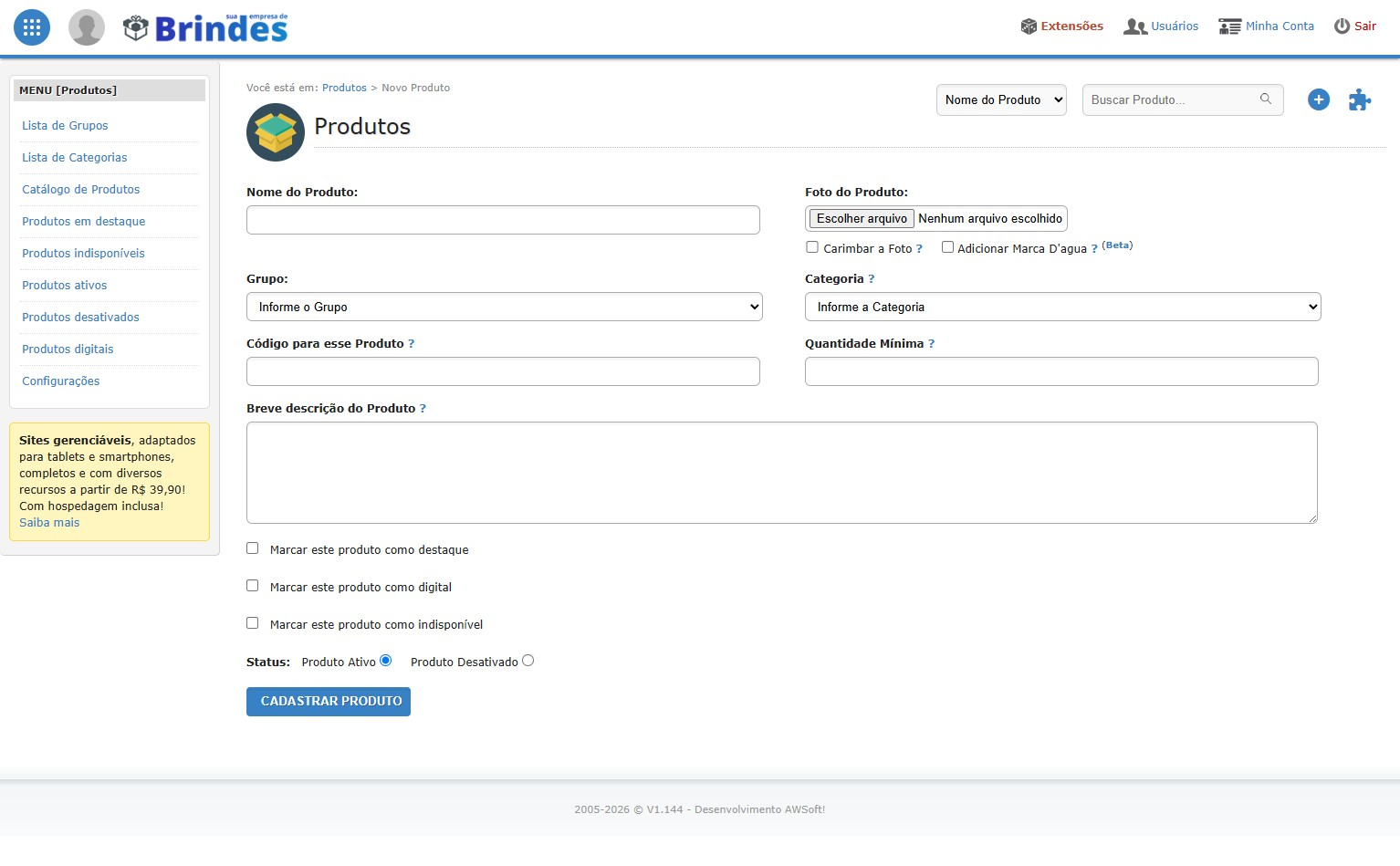
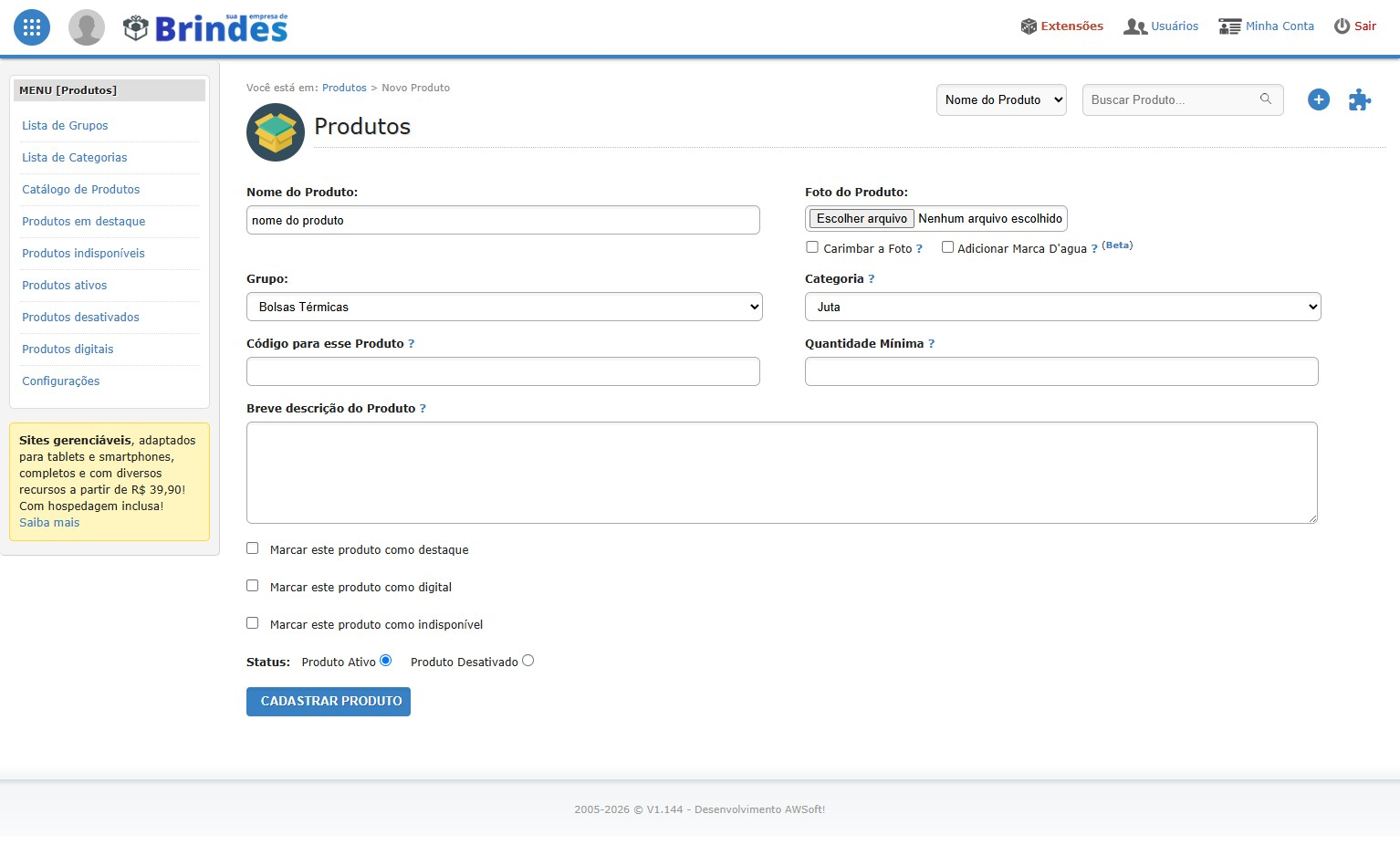
Para publicar o produto, apenas Nome, Grupo e Categoria são obrigatórios.
Os campos Código de Referência, Quantidade Mínima e Descrição são totalmente opcionais e podem ficar em branco caso a sua empresa não os utilize ou deseje preencher mais tarde.
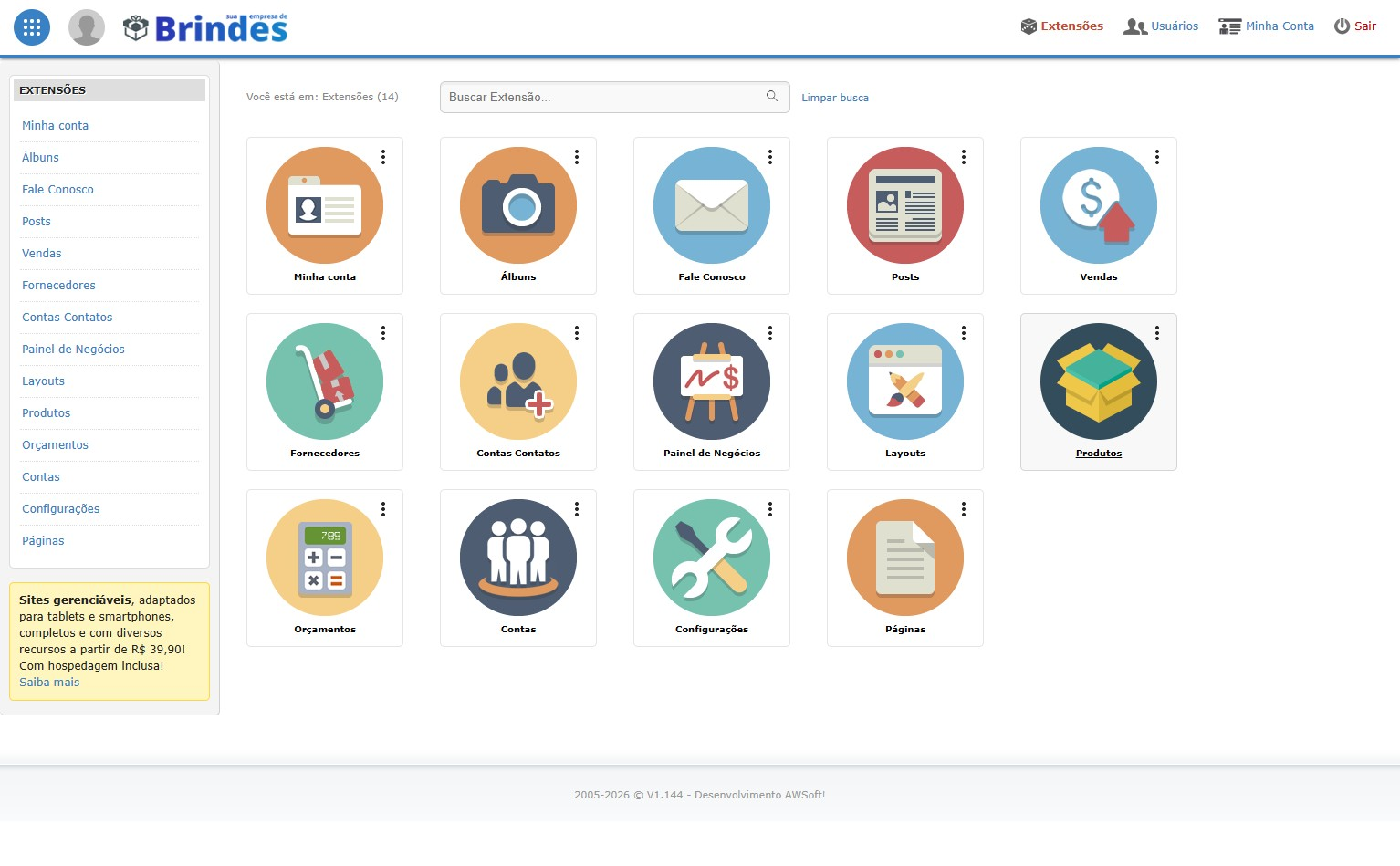
Na tela inicial de extensões ativas da sua empresa, localize o card correspondente ao módulo Produtos e clique sobre o título para abrir a gestão do catálogo.
https://[seu-dominio].com.br/sim/modulos/extensoes/
Dica prática: O módulo Produtos é onde você cadastra novos brindes, define tabelas de preços, categorias e atualiza dados técnicos de personalização.
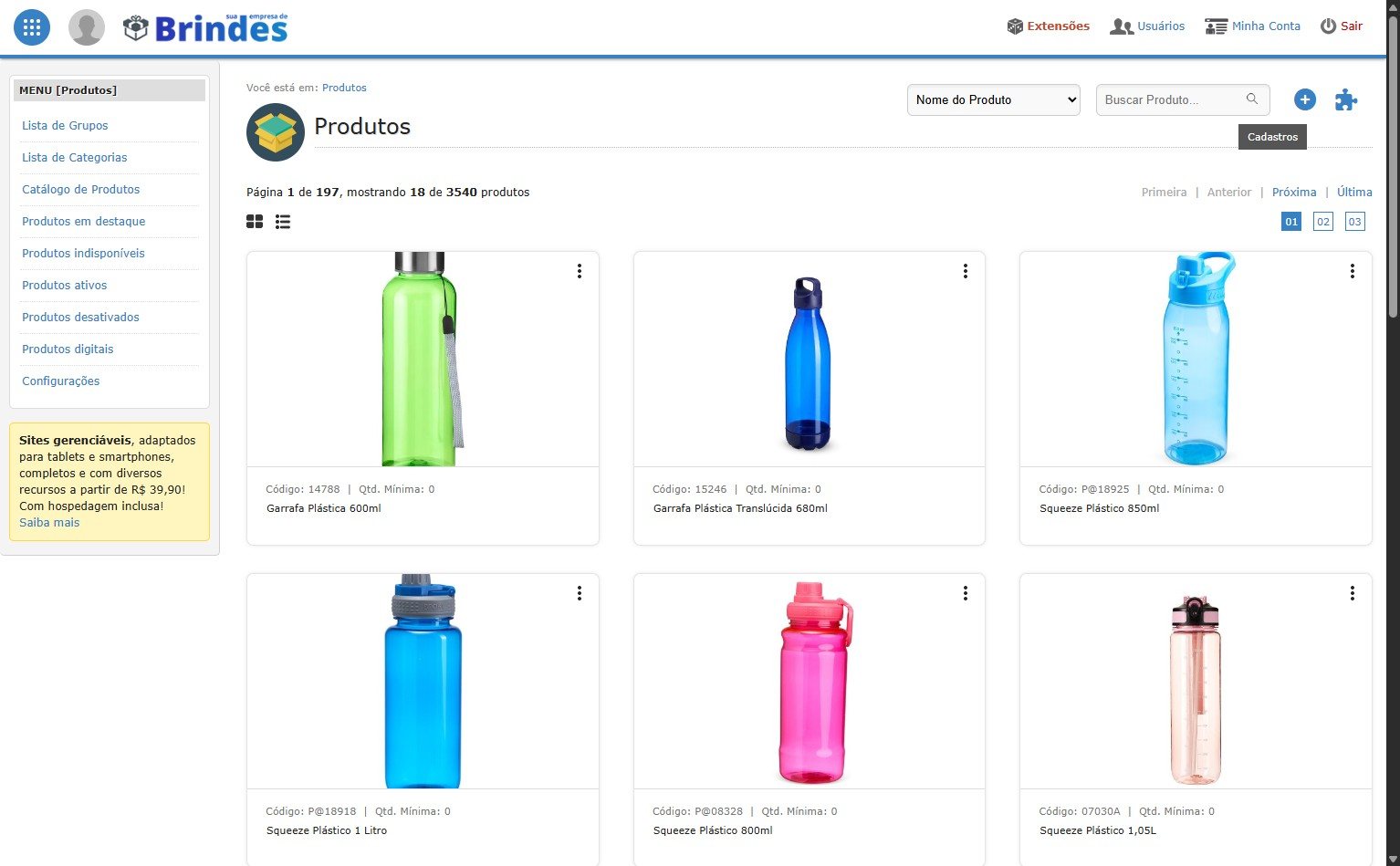
Na barra de cabeçalho superior da plataforma, localize o atalho de inclusão rápida (ícone de menu superior) para visualizar as opções de cadastro disponíveis.
https://[seu-dominio].com.br/sim/modulos/produtos/
Dica prática: Esse atalho permite criar registros em qualquer seção sem precisar sair da listagem atual.
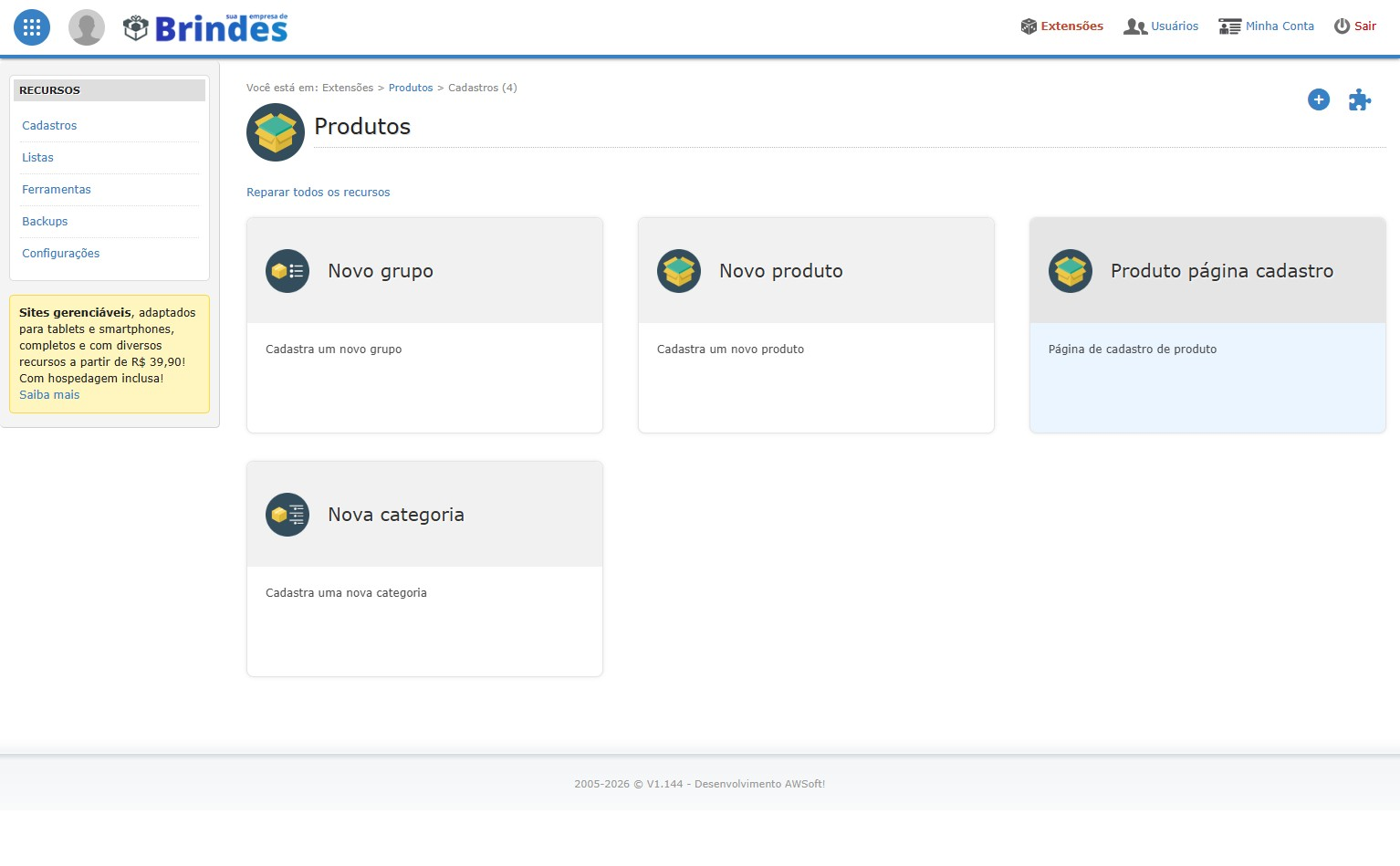
No menu suspenso de ações, clique sobre a opção Produto página cadastro para abrir o formulário completo de inserção de um novo brinde.
https://[seu-dominio].com.br/sim/modulos/produtos/cadastra.php
Dica prática: Tenha em mãos as especificações técnicas do produto, como medidas para gravação e referências visuais.
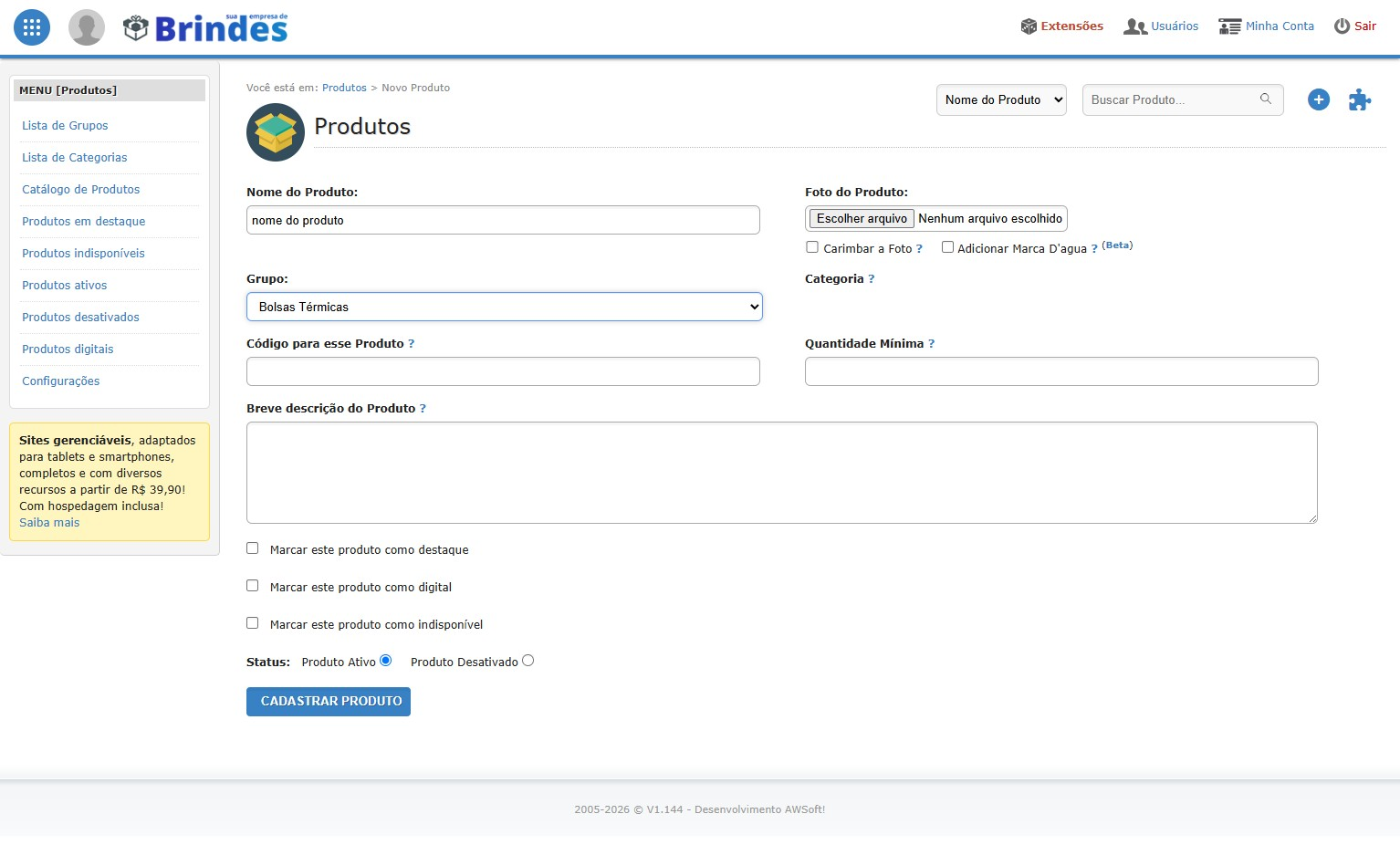
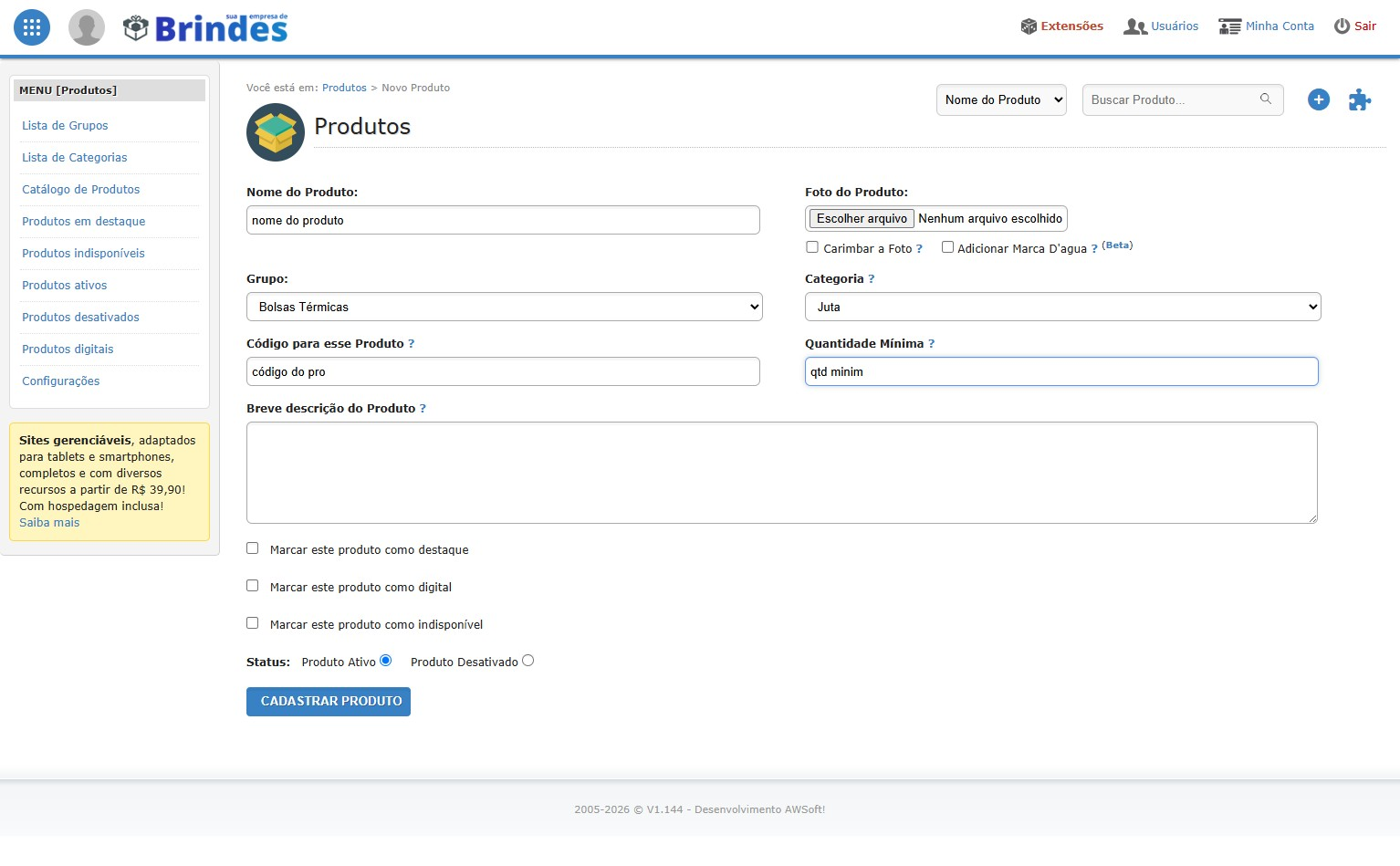
No campo Nome ?, digite o título oficial de identificação comercial do brinde (por exemplo: Bolsa Térmica 15L em Juta). Este é um campo OBRIGATÓRIO para a publicação.
https://[seu-dominio].com.br/sim/modulos/produtos/cadastra.php
Dica prática: Utilize nomes claros e descritivos com palavras-chave que os clientes costumam buscar (ex: Térmica, Inox, Ecológico).
No campo suspenso Grupo ?, escolha a família principal à qual o brinde pertence (ex: Bolsas Térmicas, Squeeze, Canetas). Este campo é OBRIGATÓRIO.
https://[seu-dominio].com.br/sim/modulos/produtos/cadastra.php
Dica prática: O grupo determina os filtros principais de busca do catálogo virtual.
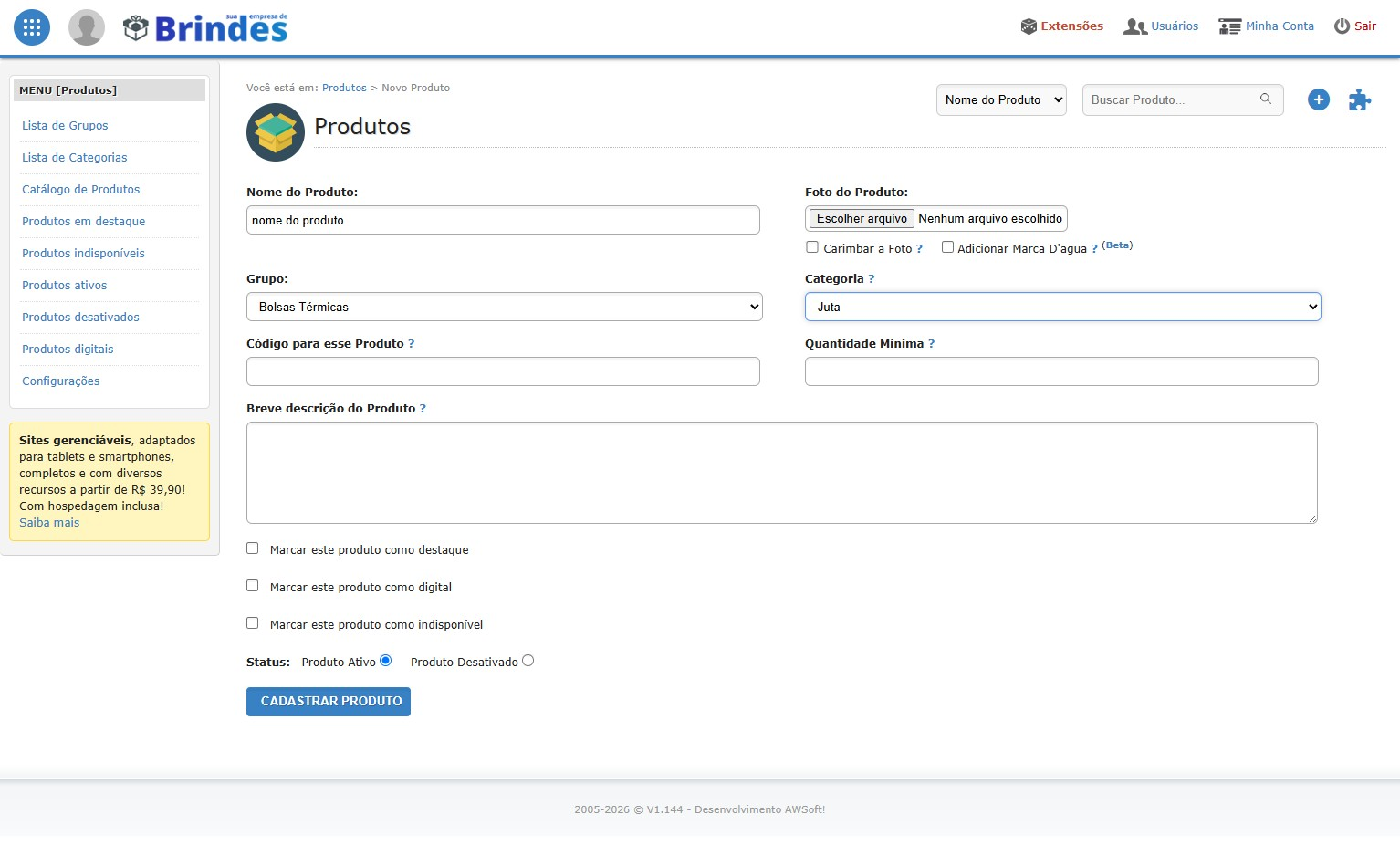
No menu Categoria ?, refine a classificação do brinde (ex: Juta, Alumínio, Bambu). Campo OBRIGATÓRIO para organizar a navegação dos clientes.
https://[seu-dominio].com.br/sim/modulos/produtos/cadastra.php
Dica prática: A correta categorização ajuda seus clientes a encontrarem rapidamente brindes por linha de material ecológico ou premium.
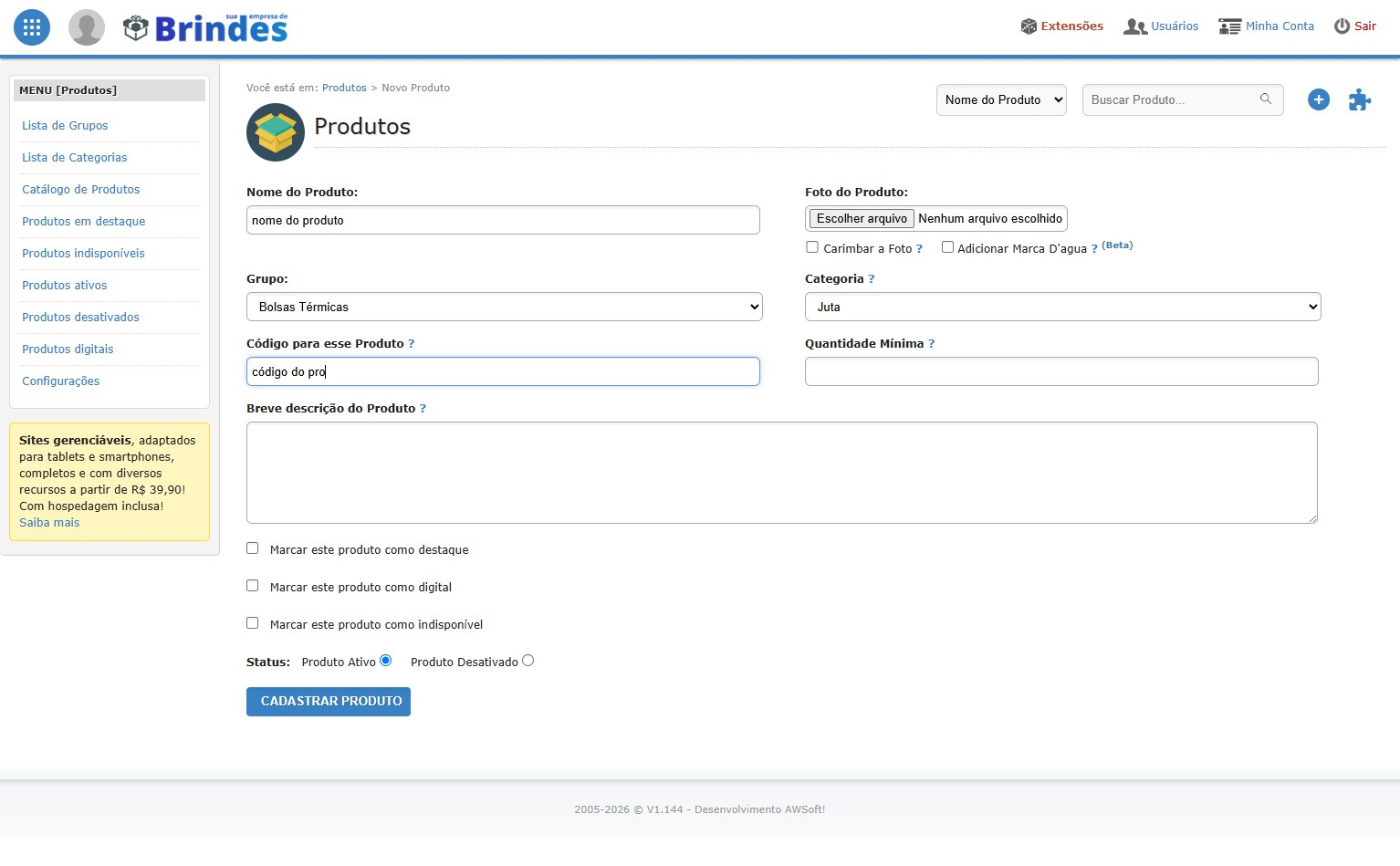
CAMPO NÃO OBRIGATÓRIO: No campo Código ?, você pode registrar o código SKU ou código de catálogo do fornecedor (ex: BT-15J). Caso a sua empresa não utilize códigos internos, você pode deixar este campo em branco.
https://[seu-dominio].com.br/sim/modulos/produtos/cadastra.php
Dica prática: Se preenchido, o código facilita a localização rápida de orçamentos e pedidos pela equipe de vendas.
CAMPO NÃO OBRIGATÓRIO: No campo Qtd. Mínima ?, informe o volume mínimo de unidades exigido para faturamento (ex: 50). Se o item puder ser orçado em qualquer quantidade avulsa, pode permanecer em branco.
https://[seu-dominio].com.br/sim/modulos/produtos/cadastra.php
Dica prática: Definir quantidade mínima evita que clientes solicitem propostas inviáveis para os custos de gravação industrial.
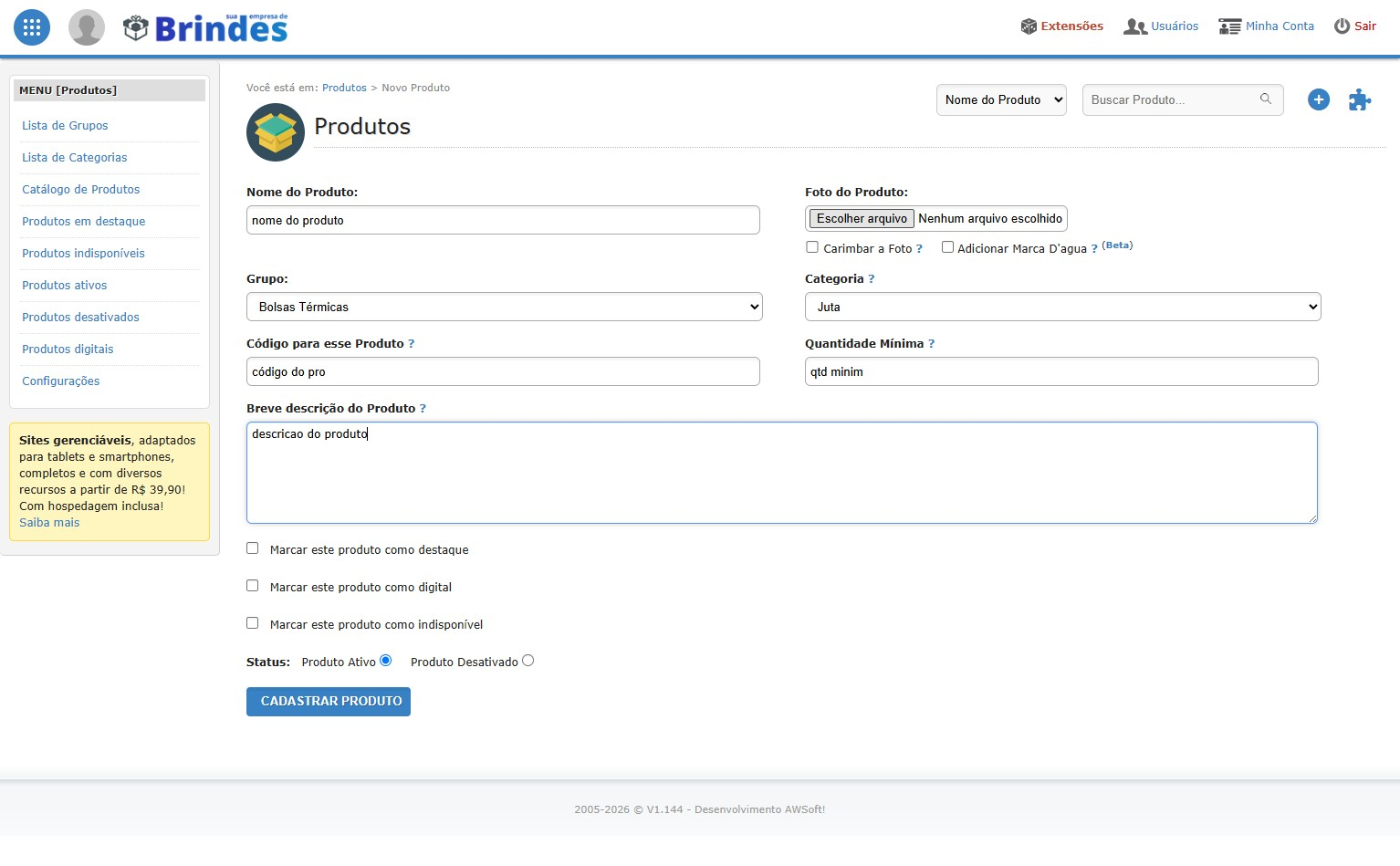
CAMPO NÃO OBRIGATÓRIO: No campo de texto amplo, elabore a descrição comercial destacando material, litragem, cores e diferenciais de qualidade. Caso precise cadastrar às pressas, você pode salvar agora e detalhar posteriormente.
https://[seu-dominio].com.br/sim/modulos/produtos/cadastra.php
Dica prática: Uma descrição bem redigida esclarece dúvidas dos compradores e melhora o posicionamento orgânico no Google.
No campo de imagem, clique em Escolher arquivo e envie a fotografia frontal do brinde em fundo branco (formato JPG/PNG, 800x800 px recomendado).
https://[seu-dominio].com.br/sim/modulos/produtos/cadastra.php
Dica prática: Fotos nítidas e com iluminação uniforme transmitem credibilidade e aumentam em até 70% as solicitações de propostas.
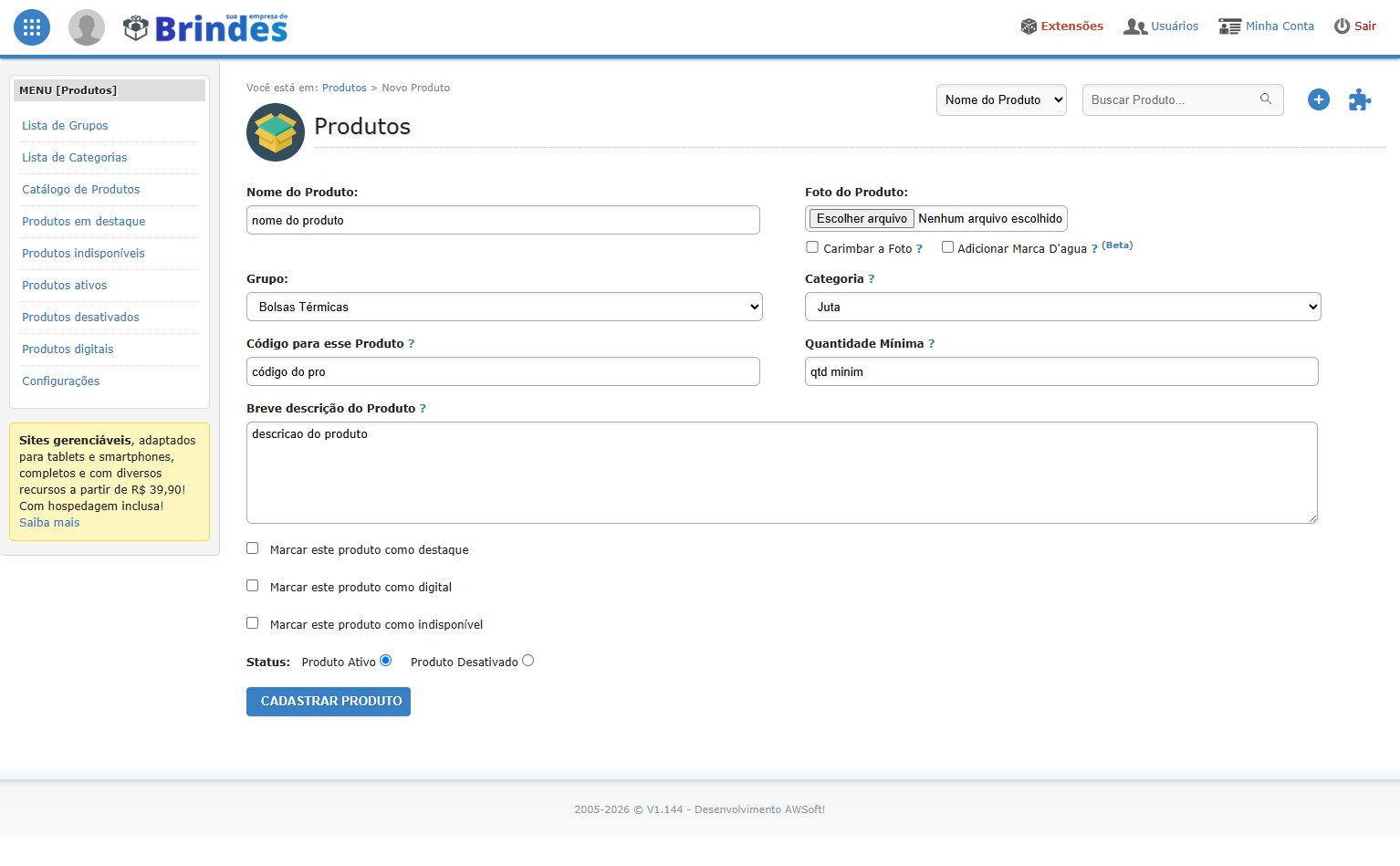
Revise todos os campos preenchidos e clique no botão SALVAR DADOS ao final do formulário para salvar e disponibilizar o produto no catálogo.
https://[seu-dominio].com.br/sim/modulos/produtos/cadastra.php
Dica prática: Após salvar, acesse a página de edição do produto para adicionar fotos secundárias e especificar as medidas de gravação.