Módulo Layouts • Gestão Visual
Como adicionar e publicar banners no site.
Siga o guia passo a passo ilustrado com as orientações técnicas exatas para cadastrar novos banners na vitrine da sua loja ou catálogo virtual AWSoft!.
Padrões de Imagem Recomendados para Banners
Para que seu banner fique nítido e carregue rapidamente:
Tamanho ideal: 1920 × 600 pixels •
Peso máximo: 700 KB •
Formatos: JPG ou PNG otimizado.
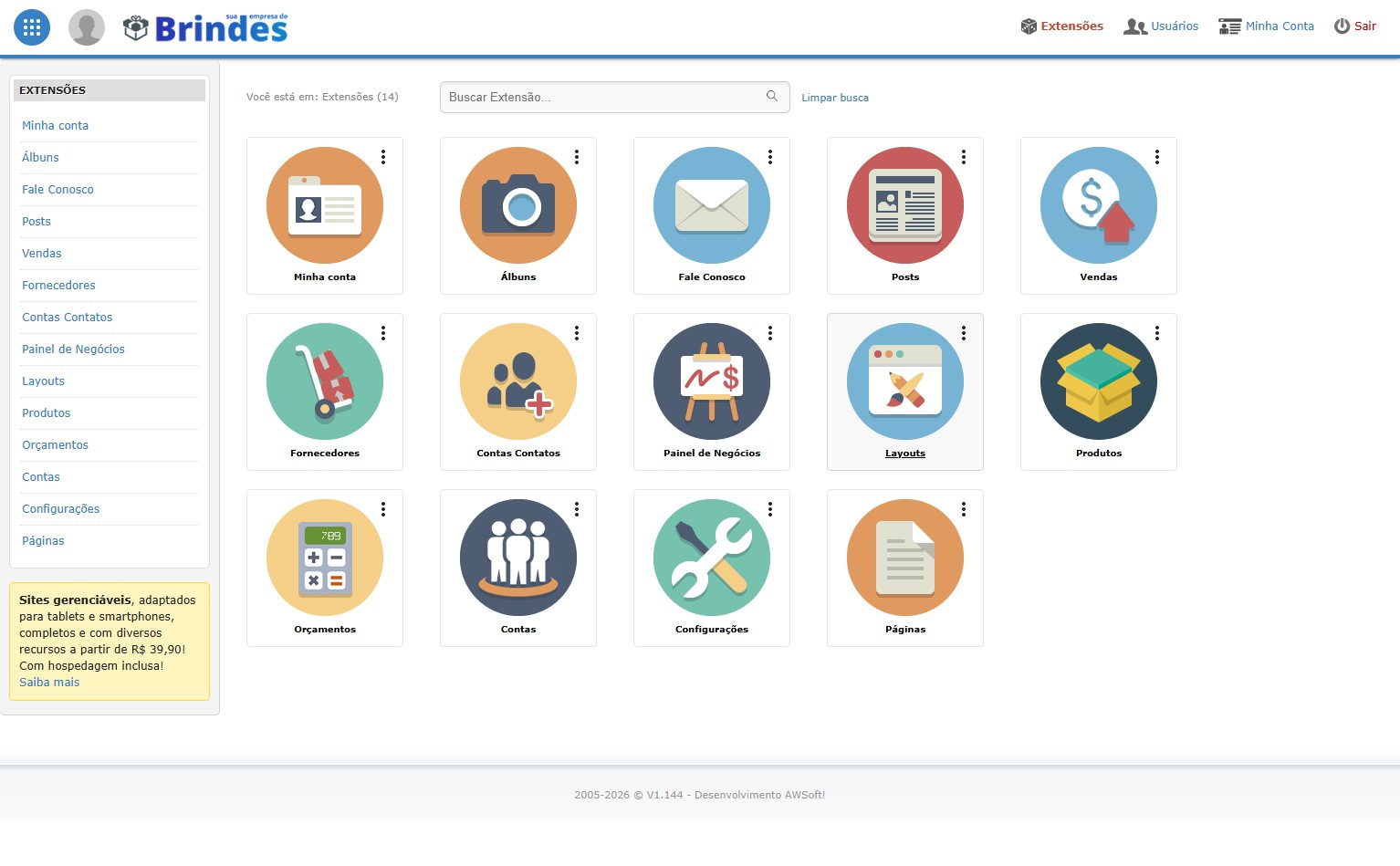
Na tela que lista os módulos disponíveis da plataforma, localize o card do módulo Layouts e clique sobre o título para abri-lo.
https://[seu-dominio].com.br/sim/modulos/extensoes/
Dica prática: No módulo Layouts você controla todos os elementos visuais do seu site: banners, links, vitrines e textos de rodapé.
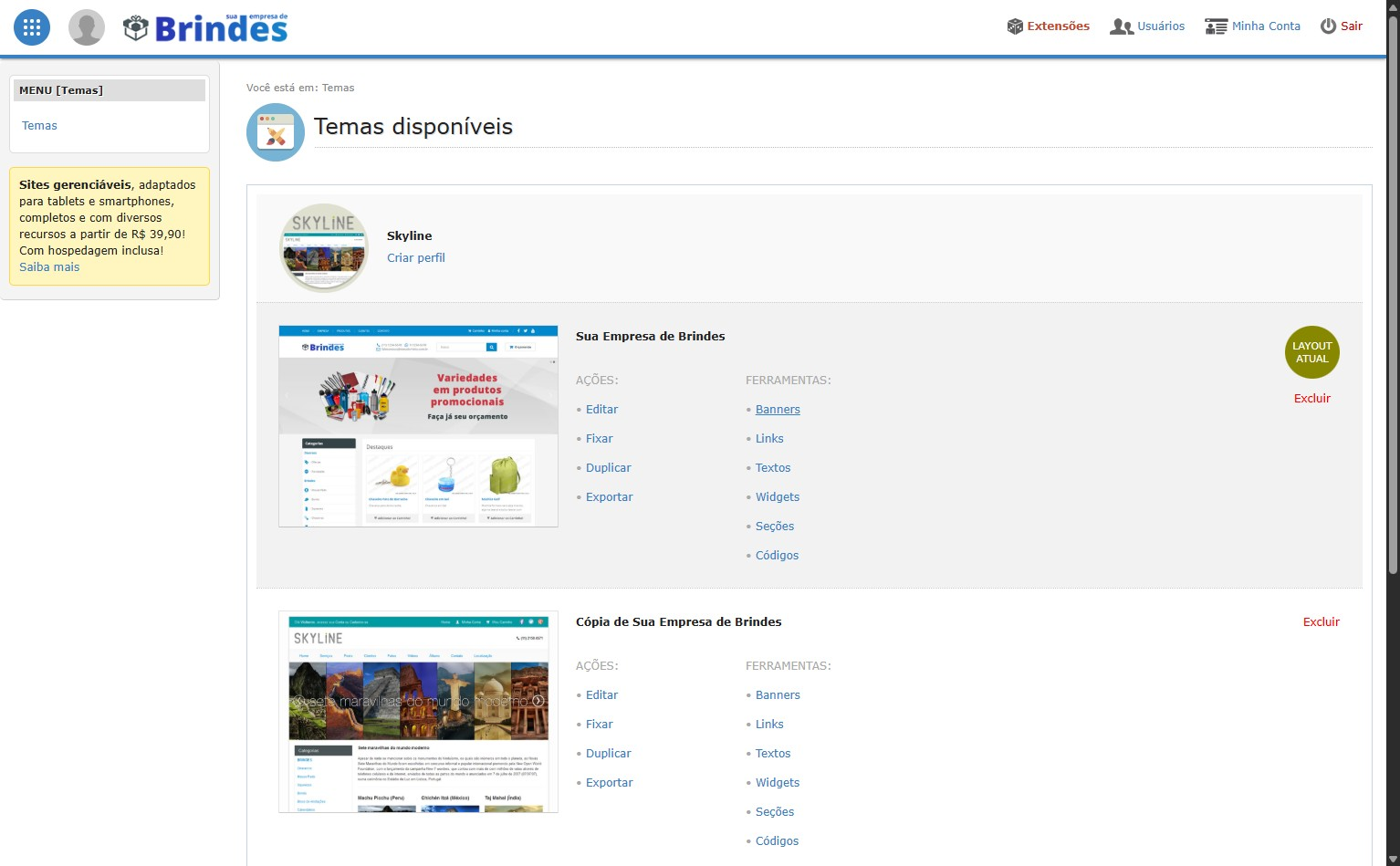
Na linha correspondente ao tema ativo do seu site, clique no botão/link Banners para abrir o painel de gerenciamento de peças publicitárias.
https://[seu-dominio].com.br/sim/modulos/themes/themes.php
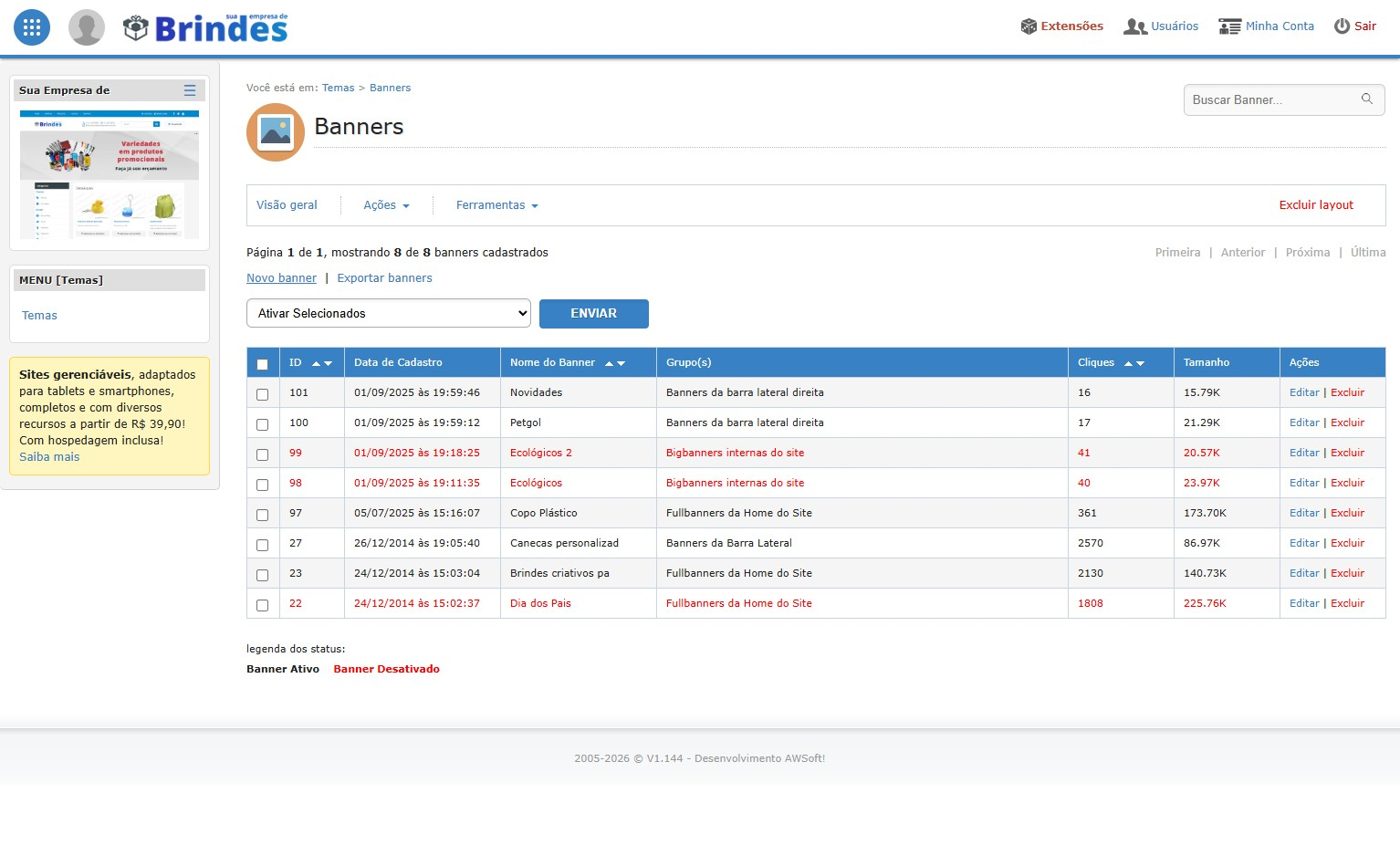
Dica prática: Aqui ficam listados todos os banners ativos, programados e inativos do seu catálogo virtual.
No canto superior da listagem de banners, clique no botão Novo banner para abrir o formulário de inclusão.
https://[seu-dominio].com.br/sim/modulos/themes/banners.php?id=[id]
Dica prática: Tenha a imagem do banner já exportada nas dimensões recomendadas antes de iniciar o preenchimento.
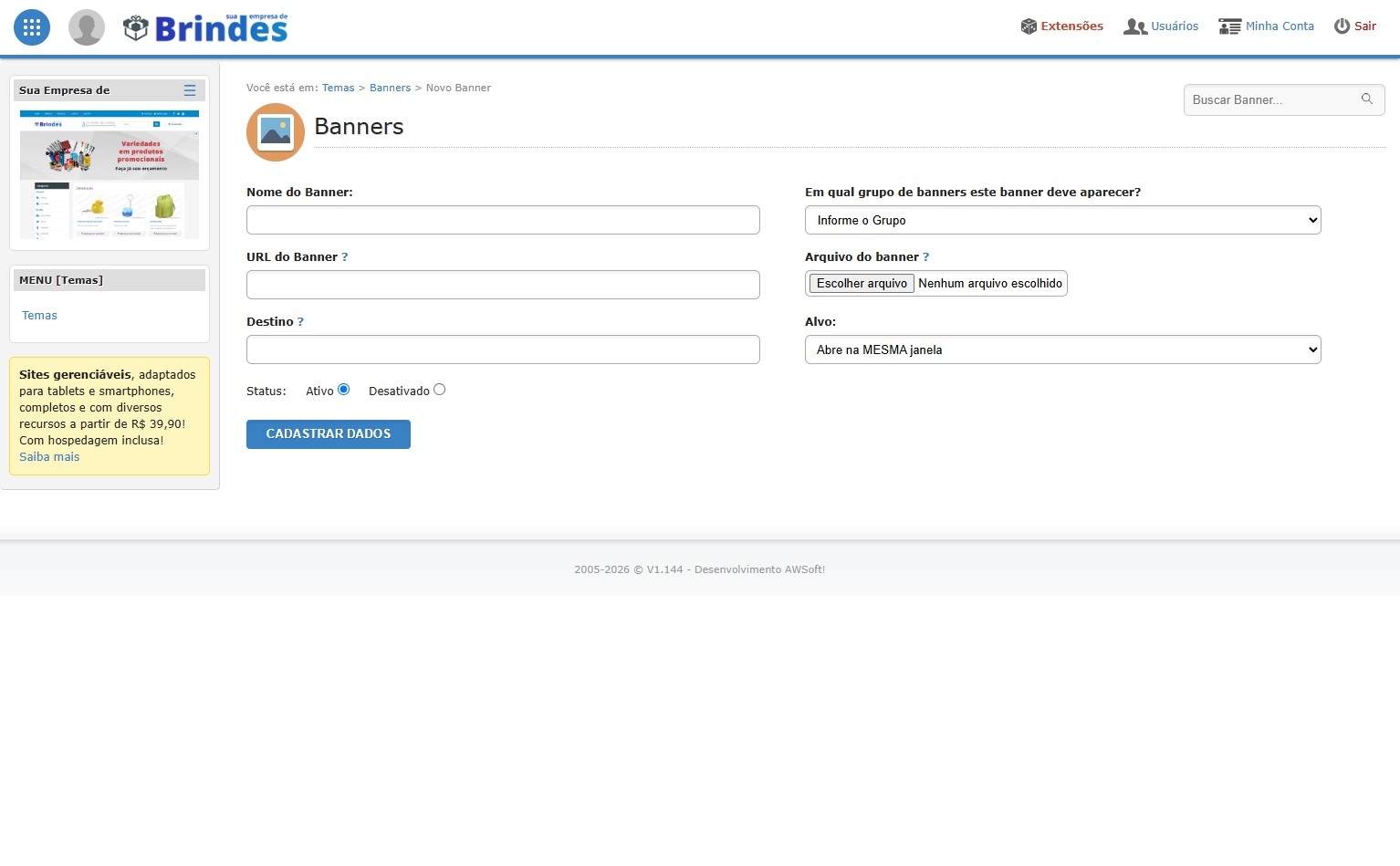
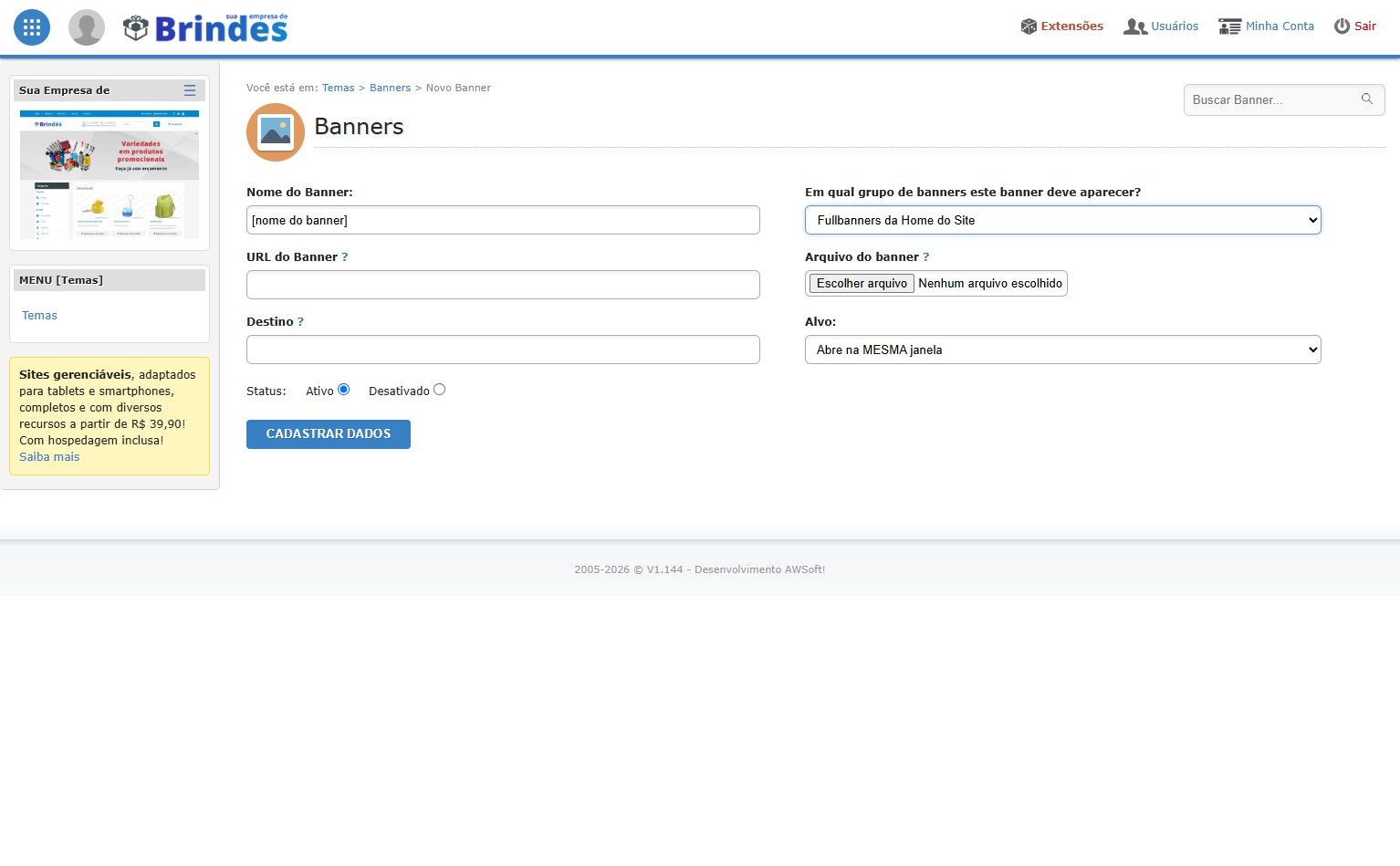
No campo de texto inicial, digite o nome de referência para este banner (por exemplo: Coleção de Verão 2026 ou Brindes Sustentáveis).
https://[seu-dominio].com.br/sim/modulos/themes/banners_cadastra.php?id=[id]
Dica prática: Esse título serve para organização interna da sua equipe ao gerenciar ou desativar banners futuros.
No campo de seleção Grupo, escolha onde o banner será posicionado no site (por exemplo: Fullbanners da Home do Site).
https://[seu-dominio].com.br/sim/modulos/themes/banners_cadastra.php?id=[id]
Dica prática: Verifique a proporção recomendada para a área selecionada para que a imagem não fique distorcida.
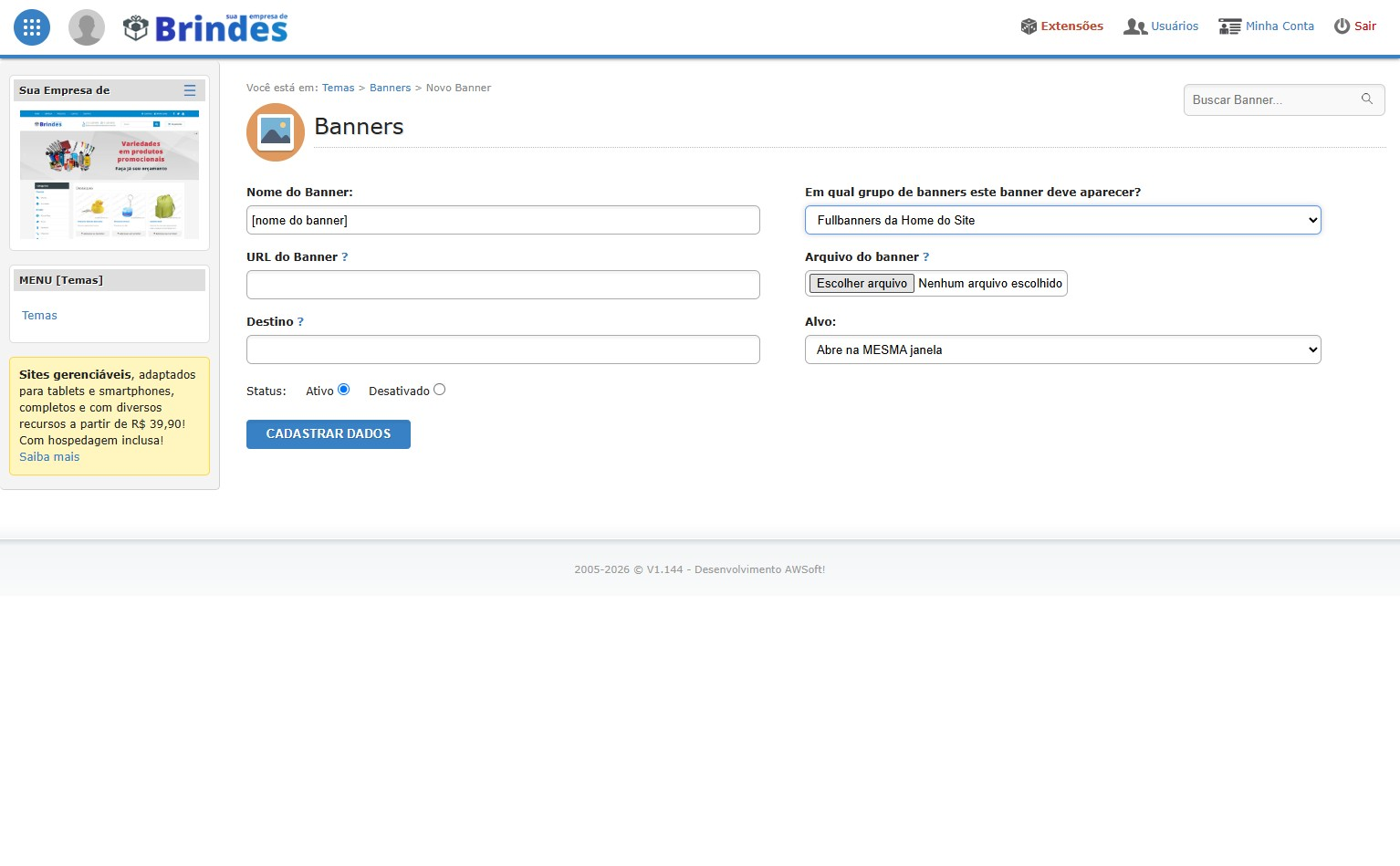
Escolha o grupo de exibição
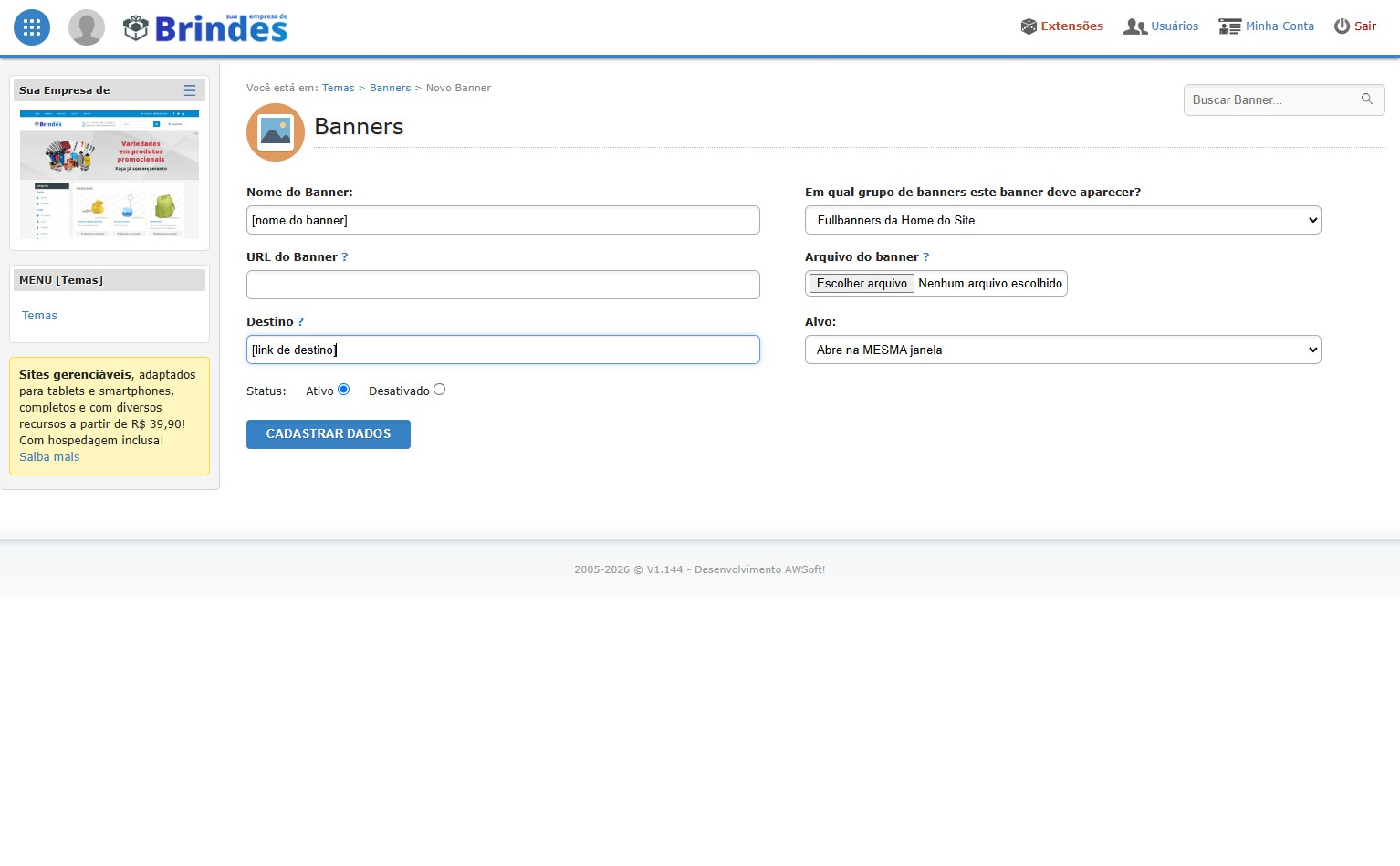
No campo de link, cole o endereço para onde o cliente será levado ao clicar no banner (uma categoria de produtos, uma página promocional ou WhatsApp).
https://[seu-dominio].com.br/sim/modulos/themes/banners_cadastra.php?id=[id]
Dica prática: Se o banner não possuir redirecionamento (for apenas ilustrativo), você pode deixar o campo vazio ou preencher com #.
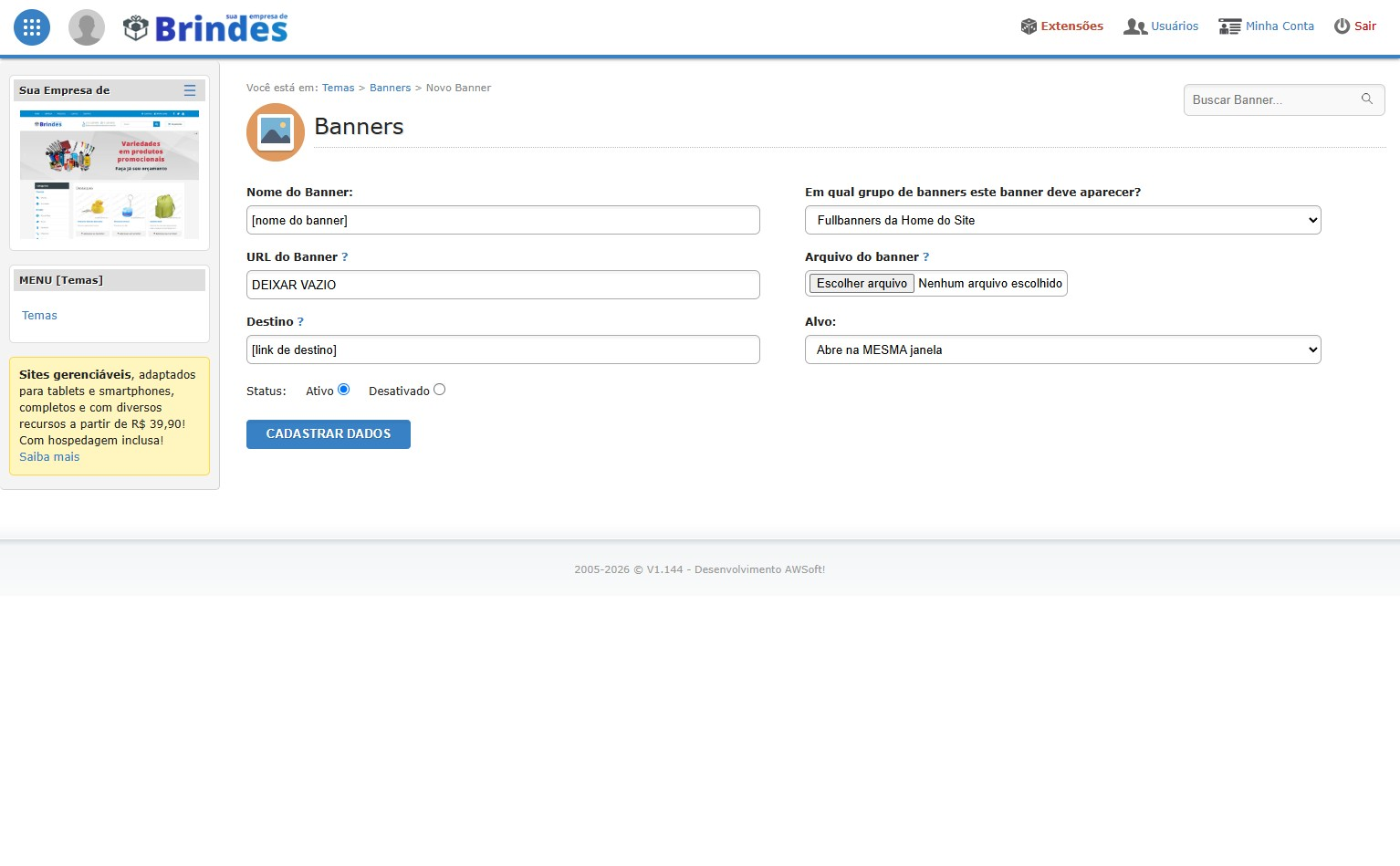
No campo complementar indicado na tela, mantenha o valor em branco/vazio a menos que a equipe técnica da AWSoft! tenha indicado uma configuração específica para o seu tema.
https://[seu-dominio].com.br/sim/modulos/themes/banners_cadastra.php?id=[id]
Dica prática: Deixar este campo no padrão evita qualquer sobreposição indesejada no estilo da página.
Revise as informações preenchidas e clique no botão Salvar ao final do formulário para publicar imediatamente o banner na página inicial.
https://[seu-dominio].com.br/sim/modulos/themes/banners_cadastra.php?id=[id]
Dica prática: Após salvar, abra o seu site em uma aba anônima para conferir o alinhamento visual e testar o clique do link.